
热敏打印机

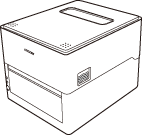
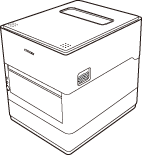
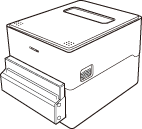
MODEL CL-E300/CL-E303/CL-E300EX/CL-E303EX
用户手册
注意事项
  • 使用本产品之前,请务必阅读本手册的全部内容。阅读完毕本手册后,请将其保存于安全且方便易取的位置,以便使用时随时可以参阅。
  • 本用户手册的内容若有变更,恕不事先通知。
  • 未经Citizen Systems 的许可,严禁以任何方式擅自复制和转载本用户手册的部分或全部内容。
  • 不管本手册是否有遗漏,错误和误印等,Citizen Systems 对于任何操作结果均不承担责任。
  • 对于使用本手册指定以外的选件和耗材而产生的任何问题,Citizen Systems 均不承担责任。
  • 除非本手册有所阐明,不要试图检修,分解和修理本产品。
  • 对于因使用不当或不正确以及使用环境所造成的损失,日本西铁城时计株式会社概不负责。
  • 数据基本用于临时的用途,不能被打印机长期或永久地保存。意外事故,修理,
    测试或其它情况等会导致数据丢失。对于数据丢失引起的损害或利益损失,
    Citizen Systems 均不承担责任。
  • 若发现遗漏,错误或任何问题,请联络您的Citizen Systems 经销商。
使用Made for Apple徽章表示该配件专门为连接徽章上明确的Apple产品而设计,其开发者保证该产品符合苹果公司的性能标准。
苹果公司对于该装置的操作或与安全及规章标准的一致性概不负责任。
请注意,本配件与Apple产品一起使用时可能影响无线性能。
  • Apple, Apple TV, Apple Watch, iPad, iPad Air, iPad Pro, iPhone, and Lightning are trademarks of Apple Inc., registered in the U.S. and other countries. tvOS is a trademark of Apple Inc. The trademark "iPhone" is used in Japan with a license from Aiphone K.K.
  • CITIZEN(西铁城)是日本西铁城时计株式会社的注册商标
  • QR Code 是DENSO WAVE INCORPORATED 的注册商标。
  • Ethernet 是Fuji Xerox Corporation 的注册商标。
  • 蓝牙® 是Bluetooth-SIG Inc.的注册商标。
  • Android 和Google Play 是美国Google LLC 公司的注册商标。
  • Zebra®、Eltron®、ZPL2™和EPL2™是美国ZIH Corp.公司的注册商标。
  • PDF417 是 Motorola, Inc. 在美国和其它国家的商标或注册商标。
  • Triumvirate 是Monotype Imaging, Inc. 的商标。
  • TrueType™ 是 Apple Inc. 的注册商标。
  • 其他所有商标均为各所有人的财产。
  • Citizen Systems是在获得授权的情况下使用的。
Copyright ©2020 by CITIZEN SYSTEMS JAPAN CO., LTD.
安全注意事项... 请您务必严格遵守!
第一次使用本产品之前,请仔细阅读下列安全注意事项。不正确的操作会导致火灾,触电和受伤等意外事故。
为了避免操作人员或第三者受伤以及为了避免遭受财产损失,本用户手册使用了特别警告标记以标明必须严格遵守的重要事项。
  • 阅读完毕本手册后,请将其保存于安全且方便易取的位置,以便使用时随时可以参阅。
  • 本手册的部分内容可能与某些型号的打印机无关。
忽视警告标记的指示以及不正确地操作打印机会导致灾难和损害。灾难和损害的危险程度如下所述。
警告
  • 忽视此标记所指示的警告可能会导致死亡或严重伤害。
注意
  • 忽视此标记所指示的警告可能会导致人身伤害或财产的损失。
注意
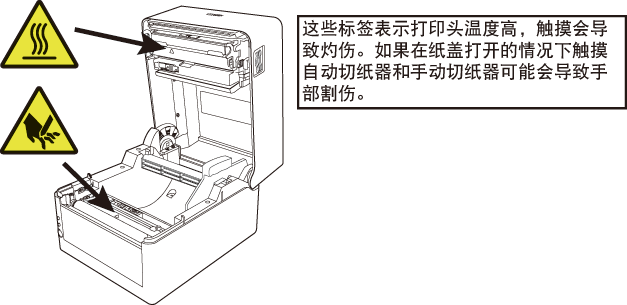
  • 标记附近的部件会发烫。操作期间或操作后请勿触摸这些部件。否则可能会导致烫伤。
警告
  • 纸张排出口有切纸刀。请勿将手指伸入该区域,否则可能会导致受伤。
此标记表示要注意重要的事项。
警告
警告
  • 切勿进行以下操作,否则可能会导致本机受损或功能失常,引起本机过热、冒烟、起火或漏电。如果本机受损或发生功能失常,则请务必立即关闭本机并从电源插座拔下其电源线插头,然后垂询您的零售商。
    • 请勿踩踏、敲击本机或使其坠落,对其造成震动或碰撞。
    • 请勿在通风不良的环境下或通风口堵塞的情况下使用本机。
    • 请勿在实验室等存在化学反应的场所,或空气中混杂盐分或有毒气体的环境下使用本机。
    • 请在额定电源电压或频率(100 至 240 V 和 50/60 Hz)下使用本机。
    • 请勿抓握线体本身拔插电源线或接口电缆。请勿在电源线或接口电缆尚未拔出的情况下拉动或搬运本机。
    • 请勿使回形针或大头钉等异物落入或进入本机内部。
    • 请勿在一个电源插座上插入过多电源线。
    • 请勿使茶水、咖啡、果汁等饮料泼洒到本机。请勿对本机喷洒杀虫剂。如果本机不慎溅到液体,则请务必立即关闭电源,并从电源插座拔下其电源线插头,然后垂询您的零售商。
    • 请勿拆解或改装本机。
    • 请勿使用非指定的 AC 适配器。
    • 请仅使用本机随附的电源线。请勿将本机随附的电源线用于其它设备。
    • 请勿使用已经变形或受损的电源线。
    • 请勿对电源线进行不必要的处理。
  • 如果因电源线受损或绝缘层融化导致电线裸露,则可能会发生漏电、故障或触电等现象。如果电源线受损,请垂询您的零售商。
    • 请勿在电源插头上搁置物品。
打印机操作注意事项
注意
  • 下图所示位置上贴有注意标记。使用打印机之前,要仔细阅读操作注意事项。
注意
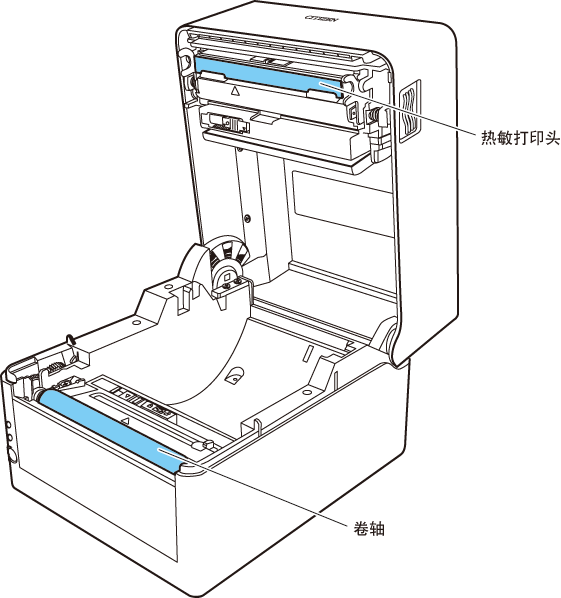
  • 打印正在进行或刚刚结束时,请勿触摸热敏打印头周围区域。该区域温度非常高,易导致灼伤。
  • 请勿使回形针或大头钉等异物落入或进入本机内部。否则可能会导致故障发生。
  • 搬运或运输本机时请务必小心。跌落本机可能会造成财产损失或人身伤害。
  • 需要打开打印机盖时,务必将其完全打开。否则可能会导致打印机盖意外合上,导致人身伤害。
  • 当打印机盖打开时请务必小心。碰触到四个边角可能会导致人身伤害。
  • 请勿在打印期间打开打印机盖。
  • 请勿使用稀释剂、三氯乙烯、苯、酮基溶剂或蘸有化学品的清洁布清洁机壳表面。
  • 请勿在油污、金属屑、废料和灰尘较多的环境下使用本机。
  • 请勿使液体泼洒到本机表面,或对本机喷洒化学药剂。
  • 请勿踩踏、敲击本机或使其坠落,对其造成震动或碰撞。
  • 务必正确使用控制面板。随意乱按按钮会导致机器故障甚至失效。请勿使用尖锐物体(例如圆珠笔头)操作控制面板。
  • 如果使用期间出现异常,请立即停止使用,并从电源插座拔下电源插头。
  • 如果本机出现故障,请勿自行拆解维修。维修事宜务必咨询相关经销商。
  • 自动切纸器在排纸口附近设有内置刀片。无论打印机是否正在运行,都不可将手放入排纸口。
  • 静电可能会导致热敏打印头受损。请事先采取对策避免携带静电,请勿直接用手触碰热敏打印头的发热体部和连接器端子部。
  • 定期清洁卷轴,因为如果卷轴脏污,将无法在正确的位置打印或切割。
安装打印机的注意事项
注意
  • 请勿在过热、潮湿、受阳光直射、靠近热源、海拔过高或过低、湿度过高或灰尘较重的环境下使用或存放本机。
  • 请勿在会发生化学反应的环境下(例如实验室)使用本机。
  • 请勿在空气中混杂盐分或有毒气体的环境下使用本机。
  • 务必将本机放置在通风良好且表面水平、稳固的位置。(放置打印机时,切勿出现类似通风口抵住墙壁的情况。)
  • 请勿在本机顶部放置物品。
  • 如果在无线电装置或电视机附近使用本机,或与上述设备共用同一插座,则可能会导致接收受到干扰。
  • 请在额定电源电压或频率下使用本机。
  • 请仅使用本机随附的电源线。请勿将本机随附的电源线用于其它设备。
  • 请勿在电源线上搁置物品或踩踏电源线。
  • 请勿通过拉拽电源线或接口电缆拉动或搬运本机。
  • 请勿在一个电源插座上插入过多电源线。
  • 请勿捆扎电源线。
  • 从电源插座拔插电源线时,务必请握持电源线的插头部分。
  • 请确保正确连接连接器。反转极性会导致内部零件受损。
  • 连接或断开接口电缆时,请关闭电源开关。
  • 请尽量不要延长信号电缆或连接至会产生噪音的设备。若无法避免,请对各信号线路使用屏蔽双绞线电缆,并采取其它措施确保信号完整性。
  • 请将本机放置在电源插座附近易于拔下电源线插头的位置,以便在必要时可以迅速切断电源。
  • 请使用带接地端子螺丝的电源插座。否则可能会产生静电导致人身伤害。
  • 请勿设置在振动的场所及不稳定的场所。
前言
感谢您惠购西铁城行式热敏打印机 CL-E300 / CL-E303 / CL-E300EX / CL-E303EX。
此款打印机为直接行式热敏打印机,适用于标签、吊牌和票据等各类应用。
零件名称和功能
准备
使用指定的实用工具配置打印机设置
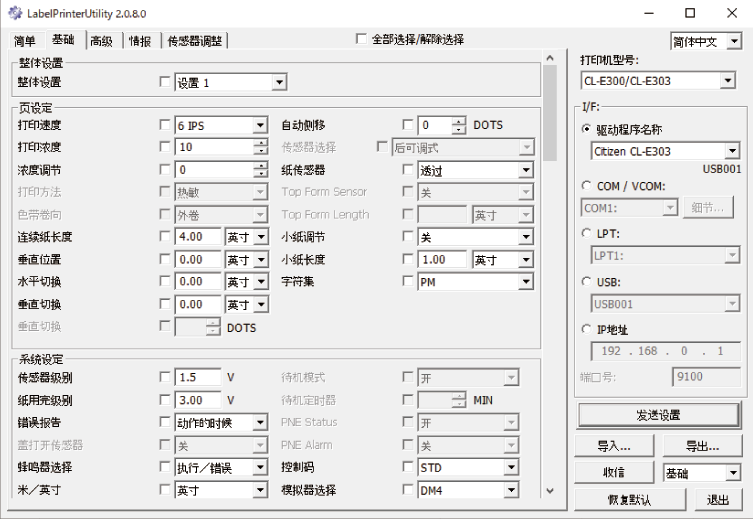
使用 LabelPrinterUtility 配置应用以更改打印机设置。
关于获取和使用 LabelPrinterUtility 的详情请参阅以下章节。
使用实用程序软件配置有线 LAN 网络设置
使用在 Windows 上运行的实用程序软件,确认或更改有线 LAN 接口板的设置。
实用程序软件包括可用于 CL-E300/CL-E303 的 CITIZEN Network Seeker 和可用于 CL-E300EX/CL-E303EX 的 NetToolK。
使用 LinkServer 配置打印机设置
可通过 CL-E300/CL-E303 内置的 LinkServer 功能使用 Web 浏览器或 Android 应用程序配置打印机和网络设置。
附注
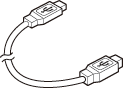
  • 对于 Android 系统,您需要下载应用程序并自行提供 USB 电缆。
可从 Google Play 下载 Android 应用程序。
使用操作面板配置打印机
将打印机操作模式更改为指定模式后,可从控制面板执行以下操作。
  • 调整纸传感器
  • 打印测试样张
  • 打印设置配置
  • 更改模拟器模式
  • 十六进制倾印模式
  • 初始化打印机
    • 本机未配备其它机型具有的 [菜单配置模式]。
  • 1.上盖关闭的情况下,按住 FEED 键打开打印机电源。
  • 打印机改为指定模式。
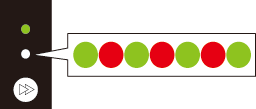
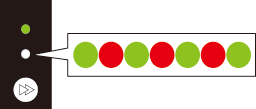
  • 蜂鸣器发出 3 声短促音,状态 LED 呈绿色和红色交替闪烁。
  • 2.按 FEED 键选择所需操作模式。
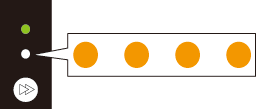
  • 模式 蜂鸣器 状态 LED
    颜色 间隔
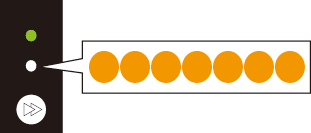
    特定功能模式 3 声短促音 红绿交替闪烁 快速闪烁
    按 FEED 键↓
    传感器调整模式 1 声短促音 绿色 闪烁
    按 FEED 键↓
    测试打印模式 2 声短促音 绿色 快速闪烁
    按 FEED 键↓
    配置打印模式 3 声短促音 琥珀色 闪烁
    按 FEED 键↓
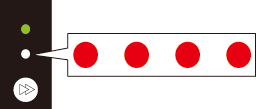
    模拟器切换模式 4 声短促音 红色 快速闪烁
    按 FEED 键↓
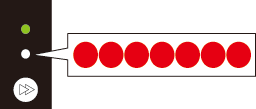
    十六进制倾印模式 5 声短促音 红色 闪烁
    按 FEED 键↓
    初始化模式 6 声短促音 红色 快速闪烁
    按 FEED 键↓
    按 FEED 键↓
    返回传感器调整模式。
  • 3.选择所需操作模式后,按住 FEED 键 3 秒以上。
  • 4.蜂鸣器发出一声长音后松开 FEED 键。
  • 打印机现在处于所需操作模式。
  • 5.结束使用操作模式后,按住 FEED 键 3 秒以上返回正常启动模式。
  • 结束各个模式的配置后,重新启动打印机。
  • ●要在更改为特定功能模式后,不选择任何一个操作模式的情况下返回正常启动模式,请按住 FEED 键 3 秒以上。
    如果在蜂鸣器发出长音后继续按住 FEED 键 3 秒以上,蜂鸣器会发出 4 声短促音,然后打印机重新启动。
    打印机重新启动,并切换为正常模式。
联机配置模式
  • 1.在打印机联机且未在接收数据的同时按住 FEED 键 3 秒以上。
  • 打印机现在处于联机配置模式。
  • 蜂鸣器发出 3 声短促音,状态 LED 呈绿色和红色交替闪烁。
  • 2.按 FEED 键选择纸传感器模式。
  • 纸传感器模式 蜂鸣器 状态 LED
    颜色 间隔
    标签检测传感器(透过传感器)模式 1 声短促音 绿色 闪烁
    按 FEED 键↓
    黑色标记检测传感器(反射传感器)模式 2 声短促音 绿色 快速闪烁
    按 FEED 键↓
    连续纸检测传感器模式 3 声短促音 琥珀色 闪烁
    按 FEED 键↓
    蓝牙连接更新模式* 4 声短促音 琥珀色 快速闪烁
    按 FEED 键↓
    所有蓝牙配对信息删除模式* 5 声短促音 红色 闪烁
    按 FEED 键↓
    返回标签检测传感器(透过传感器)模式。
    • 仅在安装蓝牙接口板安装后可用
  • 3.按住 FEED 键 3 秒以上。
  • 4.蜂鸣器发出一声长音后松开 FEED 键。
  • 所选纸传感器模式已设定。
清除打印机中存储的作业
可在打印机暂停时清除打印机中存储的作业。
  • 1.如果打印机正在打印或接收数据,按 FEED 键。
  • 打印机现在暂停。
  • 2.按住 FEED 键 3 秒以上。
  • 蜂鸣器发出 1 声短促音。
  • 3.松开 FEED 键。
  • 清除一个作业。
  • 或可连续按住 FEED 键不放 3 秒以上,直至蜂鸣器发出 2 声短促音再松开。
  • 4.蜂鸣器发出 2 声短促音后松开 FEED 键。
  • 所有作业均被清除。
切刀锁定解除模式
由于卡纸等原因,切刀片有时可能会暴露在外。
如果在取出卡住的纸张并关闭且重新启动电源后问题仍未解决,请按以下步骤操作以启用切刀锁定解除模式。
  • 1.取出卡住的介质。
  • 2.按下左右两侧的盖释放按钮的同时,打开上盖。
  • 3.确认打印机是否处于联机状态且未接收数据。
  • 4.按住 FEED 键,直到执行切割操作。
  • 按住 FEED 键至少 3 秒时,打印机将切换到联机配置模式,蜂鸣器会发出 3 声短促音,状态 LED 将呈绿色和红色交替闪烁。
    此时,请注意不要松开 FEED 键。
    继续按住 FEED 键至少 5 秒,使蜂鸣器发出 4 声并执行一次切割操作。
    只有一体式切纸器才可启用该功能。
保养
定期进行保养,确保打印机始终处于良好的工作状态。
注意
  • 除乙醇外,不可使用苯、丙酮、稀释剂等其它溶剂清洁打印机。否则会使打印机表面受损或其它部位变形。
附录
使用Made for Apple徽章表示该配件专门为连接徽章上明确的Apple产品而设计,其开发者保证该产品符合苹果公司的性能标准。
苹果公司对于该装置的操作或与安全及规章标准的一致性概不负责任。
请注意,本配件与Apple产品一起使用时可能影响无线性能。
  • Apple, Apple TV, Apple Watch, iPad, iPad Air, iPad Pro, iPhone, and Lightning are trademarks of Apple Inc., registered in the U.S. and other countries. tvOS is a trademark of Apple Inc. The trademark "iPhone" is used in Japan with a license from Aiphone K.K.
  • CITIZEN(西铁城)是日本西铁城时计株式会社的注册商标
  • QR Code 是DENSO WAVE INCORPORATED 的注册商标。
  • Ethernet 是Fuji Xerox Corporation 的注册商标。
  • 蓝牙® 是Bluetooth-SIG Inc.的注册商标。
  • Android 和Google Play 是美国Google LLC 公司的注册商标。
  • Zebra®、Eltron®、ZPL2™和EPL2™是美国ZIH Corp.公司的注册商标。
  • PDF417 是 Motorola, Inc. 在美国和其它国家的商标或注册商标。
  • Triumvirate 是Monotype Imaging, Inc. 的商标。
  • TrueType™ 是 Apple Inc. 的注册商标。
  • 其他所有商标均为各所有人的财产。
  • Citizen Systems是在获得授权的情况下使用的。
Copyright ©2020 by CITIZEN SYSTEMS JAPAN CO., LTD.
特点
<紧凑时尚的外形设计>
  • 此款打印机拥有业内最为精巧的体型设计,专为空间有限的自由职业用户而生。
  • 时尚的设计方便用户在各种不同环境下使用本机。
  • 外观颜色有黑色和纯白两色可选。
<高速、高质量打印>
  • 此款打印机采用直接热敏式打印,配有热敏打印头和最高工作频率为 216 MHz 的
    32 位 RISC CPU 以及受热历史控制,为用户提供高速、高质量的打印。 CL-E300/CL-E300EX 和
    CL-E303/CL-E303EX 机型最高速度分别可达 8 IPS 和 6 IPS。
<标配可调式传感器>
  • 此款打印机标配可调式纸/黑色线条传感器,可水平调整检测位置。能使传感器根据不同介质类型的需要,定位于合适的检测位置。
<接口>
  • 标配 9-pin 接口、DSUB RS-232C 接口、全速 USB 2.0 端口和支持 10BASE-T 和 100BASE-TX 的以太网接口,可高速连接众多外部设备(CL-E300/CL-E303)。
  • 因配备可互换接口板,其支持 RS-232C、蓝牙、有线 LAN、无线 LAN (2G/5G) 和 USB 主机的有线/无线 LAN 接口 (CL-E300EX/CL-E303EX)。
  • 有线/无线LAN接口搭载XML打印功能(CL-E300EX/CL-E303EX)。
<可用性强>
  • 排纸口的顶部和底部安装了手动切纸器,可裁切打印后的纸张,以便提高本机在不同场合下的可用性。
  • 操作面板的颜色区别于机器的外观颜色,以使其更加显眼、更易操作。
  • 热敏打印头和卷轴无需工具即可轻松更换。
<方便易用>
  • 可从主机通过西铁城研发的 LabelPrinterUtility 配置打印机设置。
  • 内置 LinkServer™ 打印机工具可通过有线 LAN 或 USB 连接(Android 设备)更改设置并进行其他操作 (CL-E300/CL-E303)。
  • 打印机的功能性可方便用户快速调整打印头的平衡。
<备有带切纸器型、带剥纸器型和带AC适配器外箱型>
  • 还备有搭载了自动切纸器的型号和搭载了剥纸器的型号。
  • 可供选购的自动切纸器机型包括一体式固定刀片/可调式刀片型号*1和分离式固定刀片/可调式刀片型号*2。
  • 还备有可在打印机下方收纳AC适配器的型号。
*¹ 标准切纸器可切割的纸张厚度最厚为 0.19 mm。
*² 经济型切纸器可切割的纸张厚度最厚为 0.15 mm。
随机附件
确保以下项目包含在打印机内。
名称 外观
打印机主机
标准型和可选接口型
带AC适配器外箱型
一体式切纸器型号
分离式切纸器型号
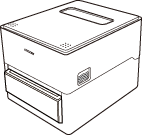
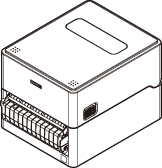
剥纸器型
AC 适配器
※带AC适配器外箱型以外的所有型号
交流电源线
纸轴
纸轴导板
USB 电缆
快速入门指南*
安全说明
* 驱动程序、SDK、实用程序和 BarTender(标签创建软件)可以从快速入门指南中所列出的 URL 进行下载。
机型分类
本产品根据下示方法分类。
  • 1.型号名
  • CL-E300:203 DPI
  • CL-E303:300 DPI
  • CL-E300EX:203 DPI
  • CL-E303EX:300 DPI
  • 2.固定值
  • 3.市场
  • A:Asia
  • C:China
  • E:欧洲
  • U:北美
  • 4.主机外壳颜色
  • B:黑色
  • W:纯白
  • 5.接口
  • CL-E300/CL-E303
  • N:USB+有线LAN+串行
  • CL-E300EX/CL-E303EX
  • RS: 串行RS-232C
  • BT:蓝牙
  • ET:有线LAN
  • HET:有线 LAN+USB 主机
  • WX2/WX5:无线 LAN (2.4G/5G)
  • HWX5:无线 LAN+USB 主机
  • NN:USB
  • 6.切纸器/剥纸器
  • N:无
  • BC:一体式切纸器
  • PC:分离式切纸器
  • PE:剥纸器
  • 7.AC适配器外箱
  • A:无
  • S:有
部分组合方式可能不可用。关于所需配置还请向我们垂询。
打印机正面
标准型和可选接口型
带AC适配器外箱型 (图为带标准型的AC适配器盒)
一体式切纸器型号
分离式切纸器型号
剥纸器型
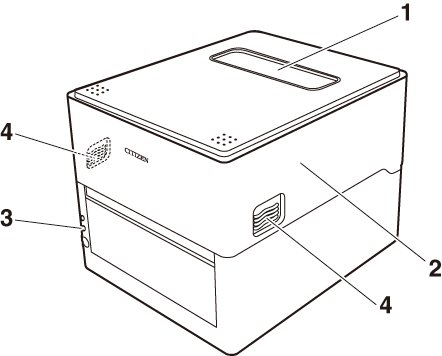
  • 1.打印纸观察窗
  • 方便用户检查纸张余量。
  • 2.上盖
  • 向上打开以便用户更换或放置纸张。
  • 3.操作面板
  • 含 2 个 LED 和 1 个按键。
  • 方便用户执行不同的打印机操作以及检查打印机状态。
  • 4.盖释放按钮
  • 此盖可通过按下左右两侧的按钮将其打开。
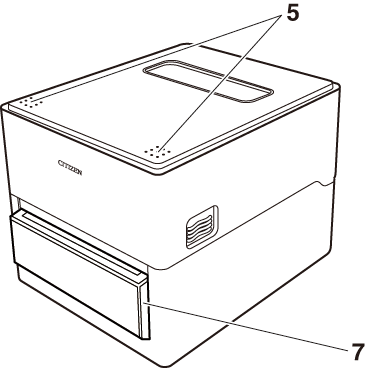
  • 5.推动标志
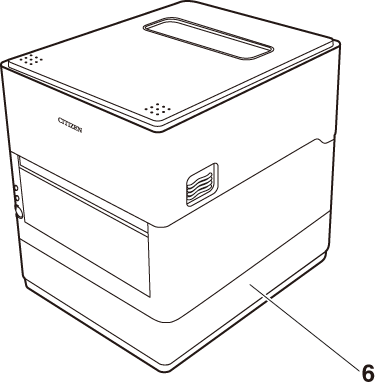
  • 6.AC 适配器外箱
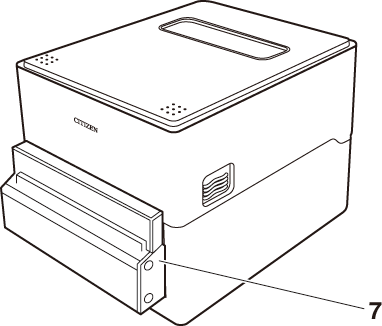
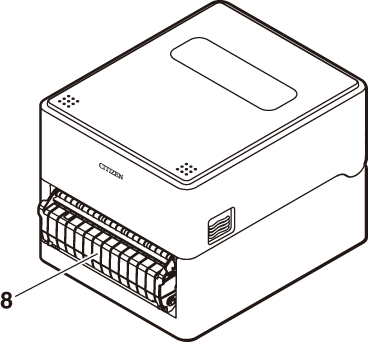
  • 7.自动切纸器
  • 8.剥纸器
操作面板
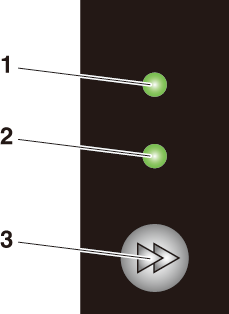
操作面板含 2 个 LED 和 1 个按键。
  • 1.电源 LED
  • 开机时亮起,关机时熄灭。
  • 2.状态 LED
  • 根据打印机状态亮起或呈绿色、红色、琥珀色闪烁。
  • 颜色 亮起/闪烁 状态
    绿色 亮起 打印机已联机
    闪烁 正在接收数据
    琥珀色 亮起 启动
    红色、绿色、琥珀色 闪烁 错误或警报
    ― 熄灭 暂停
  • 3.FEED 键
FEED 键操作取决于打印机状态
启动
盖板闭合时,按住 FEED 键的同时打开打印机电源可切换至特定功能模式。
联机状态(状态 LED 为绿色)
  • (1)在打印机未在接收数据的情况下按 FEED 键送纸。
    • 如果指定了标签纸,则打印机会在检测到纸的前缘后自动停止。如果指定为连续纸,则打印机会在一定量的送纸操作后停止。
    • 如果在功能选择设置中选择了撕离模式,则打印机会送纸至撕纸位置。
    • 对于带切纸器的机型,打印机会送纸至切纸位置,然后裁切纸张。
  • (2)在打印机未在接收数据的情况下,按住 FEED 键 3 秒以上可将操作模式更改为联机配置模式。
  • (3)当打印机未接收数据时,您继续按住 FEED 键,直到执行切割操作,切割操作将执行一次。此功能仅适用于集成切割机。
打印(状态 LED 呈绿色亮起或闪烁)
在打印机正在打印或接收数据的情况下按 FEED 键可暂停打印机。
  • 状态 LED 熄灭,打印机暂停。
  • 如果在打印机正在打印的情况下按 FEED 键,则打印机会结束当前标签的打印并停止。
    再次按下 FEED 键则恢复打印操作,继续打印剩下的标签。
暂停(状态 LED 熄灭)
按住 FEED 键切换至清除作业模式。
发生错误/警报(状态 LED 呈红色、绿色或琥珀色闪烁)
按下 FEED 键清除错误或警报。
打印机背面
标准型
带AC适配器外箱型
可选接口型
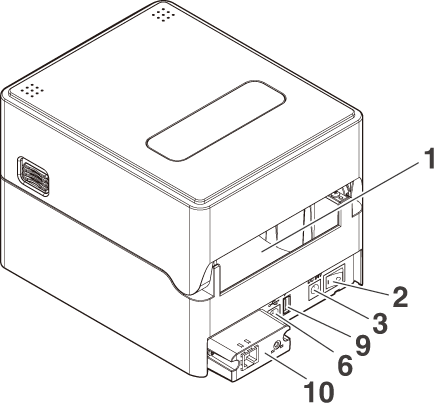
  • 1.外部进纸端口
  • 该端口用于向打印机供入纸张。
  • 2.电源开关
  • 打开和关闭打印机的电源。
  • 3.DC 插座
  • 连接至随附的 AC 适配器。
  • 4.串行接口(9-pin D-SUB 插头)
  • 5.以太网接口
  • 6.USB 接口
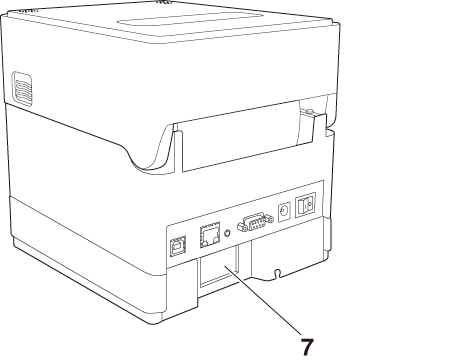
  • 7.AC 端口
  • 8.面板按钮
  • 该按钮用于打印和初始化网络设置。
  • 9.USB电源连接器
  • 为USB设备供电。
  • 10.接口连接器(有线LAN等)
  • 连接接口缆线。
注意
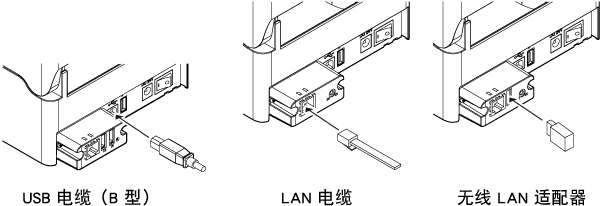
  • 请勿将 USB 电缆连接至以太网接口。否则会损伤连接头/接口。
打印机内部
标准型和可选接口型
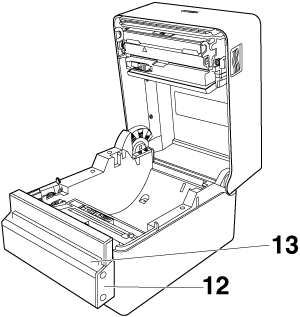
一体式切纸器型号
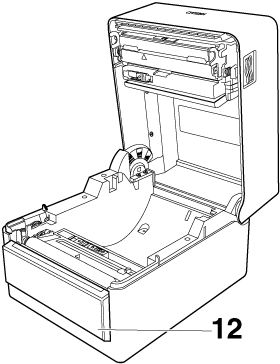
分离式切纸器型号
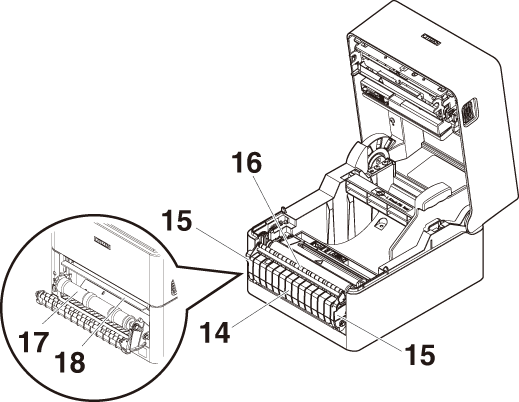
剥纸器型
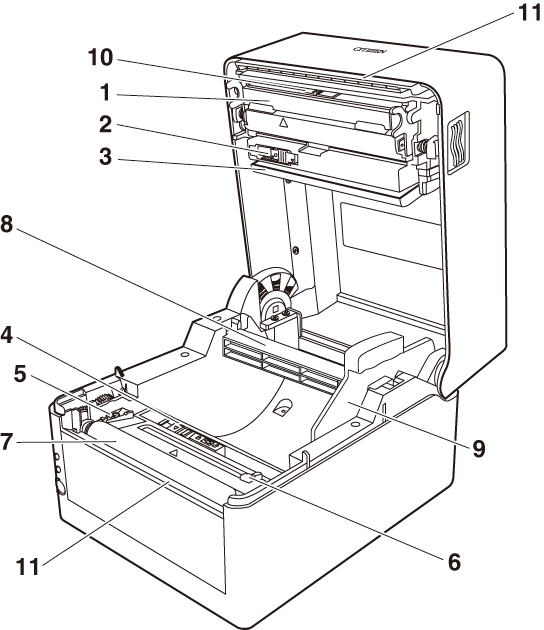
  • 1.热敏打印头
  • 在打印纸上打印字符和图形数据。
  • 2.上传感器
  • 该传感器检测纸张位置。
  • 3.纸阻尼器
  • 使用卷纸时,可吸收纸张输送操作产生的张力,避免出现打印错误。
  • 4.下传感器
  • 该传感器检测纸张位置。
  • 该装置配有锁定机构。
  • 5.左固定纸导板
  • 6.可调式右固定纸导板
  • 7.卷轴
  • 该轴输送纸张。
  • 8.纸轴
  • 9.纸轴导板
  • 10.打印头平衡调整滑动器
  • 11.手动切纸器(上/下)
  • 12.自动切纸器
  • 13.排纸口
  • 14.剥纸器盖
  • 15.打开手柄
  • 16.介质压杆
  • 17.剥纸滚轴
  • 18.剥纸板
印前准备步骤
执行打印前必须按照以下步骤设置打印机。
关于各个步骤的详情请参阅各章节说明。
装纸
装入卷纸(标准型和带切纸器型)
  • 1.按下左右两侧的盖释放按钮打开上盖。
  • 注意
    • 打开上盖时请注意以下几点。
      • 不要触摸热敏打印头。
      • 不要触摸切纸器刀片。
  • 2.使纸轴穿过纸卷的纸芯,然后安装纸轴导板。
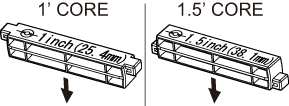
    • 纸轴可上下颠倒以适配 1 英寸和 1.5 英寸两种规格的纸芯。纸轴上有标记指示该侧对应的纸芯尺寸。根据纸芯尺寸选择纸轴方向。
  • 附注
      • 使用打印面在外侧的纸卷。请勿使用打印面在内侧的纸卷。此类纸卷在反向送纸时标签可能会剥落。
      • 如果纸轴安装不正确,上盖或打印机的底部会阻碍纸张正确输送,从而导致卡纸。
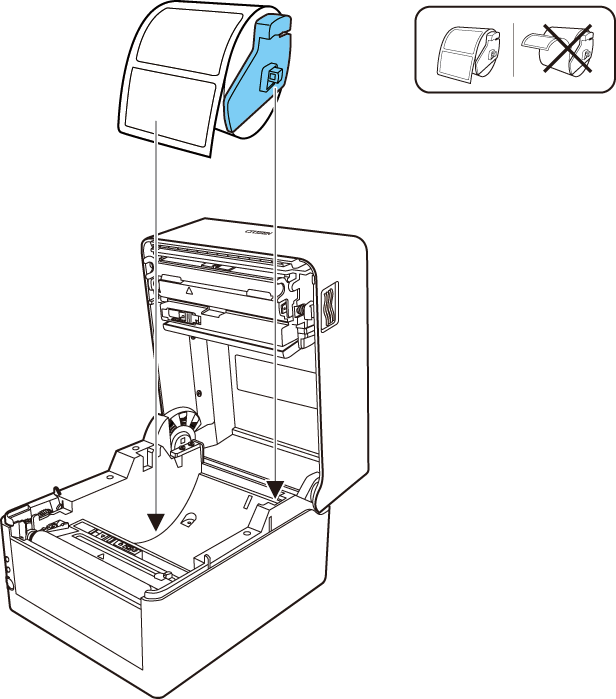
  • 3.放置纸张,使纸轴导板位于纸的右侧(面向打印机正面的视角)。
  • 4.将纸轴按向纸卷,使纸卷的中心对准纸轴的中心,然后将纸卷放入打印机。
    • 1.装配纸轴和纸轴导板。
    • 2.使纸轴穿过纸卷的纸芯,然后将它们整体放入打印机。
    • 3.将纸放入打印机,然后将其向左滑动(面向打印机正面的视角)。在此位置将纸轴导板插入纸中。
  • 附注
    • 如果纸轴导板的对接力过大,则会导致送纸不当,这可能会影响打印质量。
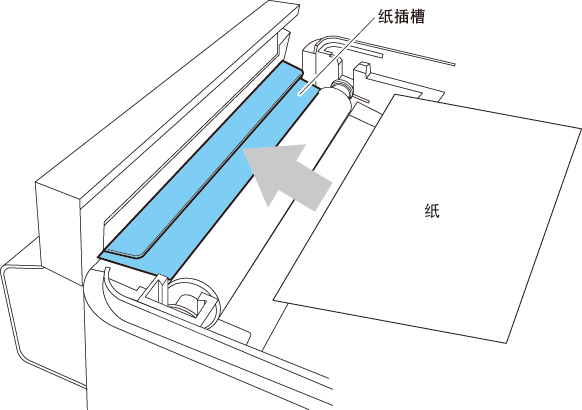
  • 5.如果使用一体式切纸器型号,则将纸穿过切纸器槽。
  • 附注
    • 请将纸正确插入槽中。否则可能会导致送纸不当,引起卡纸。
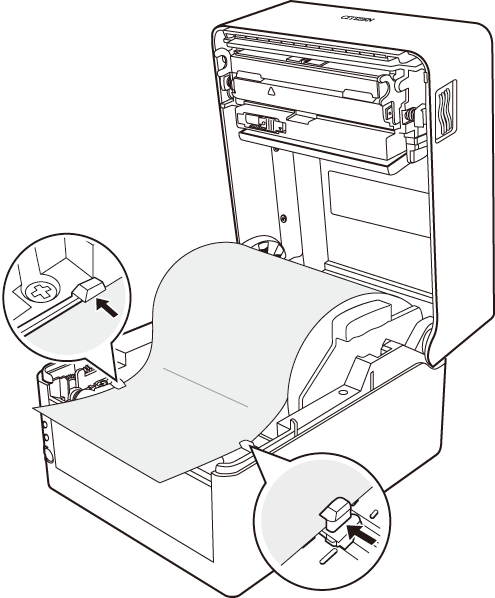
  • 6.确保纸贴紧左纸导板,然后根据纸的宽度调整右纸导板的位置。
  • 从打印机的正面,设在纸缘前侧约 10 mm 处。
  • 附注
    • 如果可移动式右纸导板的对接力过大,则会导致送纸不当,这可能会影响打印质量。
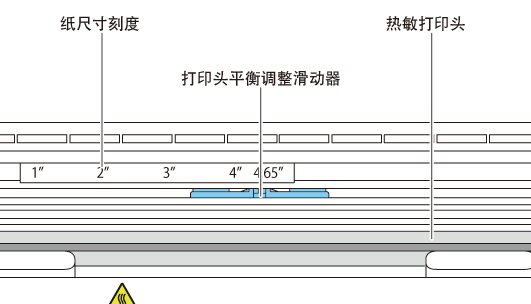
  • 7.沿着纸张尺寸刻度(单位:英寸)滑动位于热敏打印头附近的打印头平衡调整滑动器,使滑动器凹口的位置匹配纸张宽度。
  • 注意
    • 调整打印头水平压力平衡时需小心,以免损坏热敏打印头。
      热敏打印头受损会导致打印质量下降、卡纸和机器故障等。
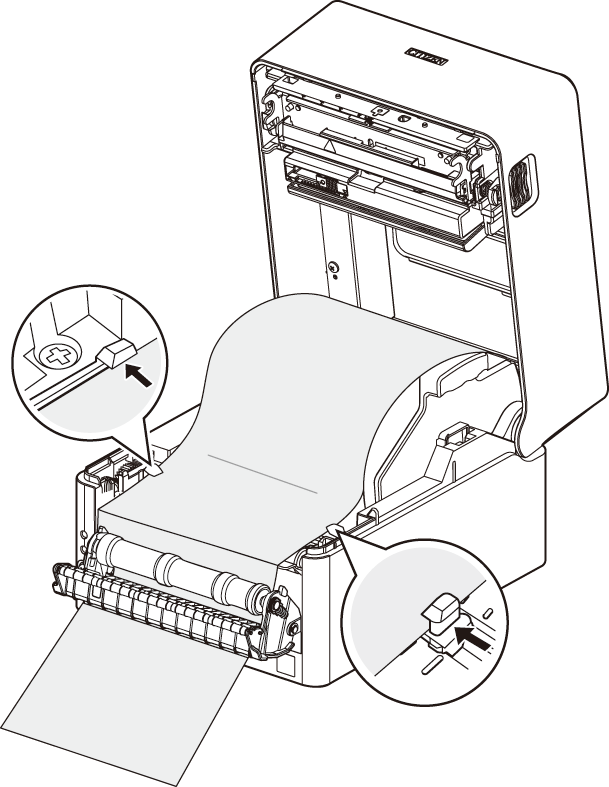
  • 8.关闭上盖。
  • 按上盖上左右两侧的推动标志,确保上盖各侧挂钩均已牢固锁定。
  • 注意
    • 如果上盖未牢固锁定,则可能会导致打印错误、卡纸和故障。
装纸(剥纸器型)
  • 1.检查打印模式是否设置为剥纸模式。
  • 检查“After Print Setup”(打印后设置)菜单中“Function Select”(功能选择)的值是否设置为“Peel”(剥纸)。
  • 注意
    • 剥纸器型仅限在剥纸模式下使用。
  • 2.执行“3.2 装纸”章节中步骤1至步骤4的操作。
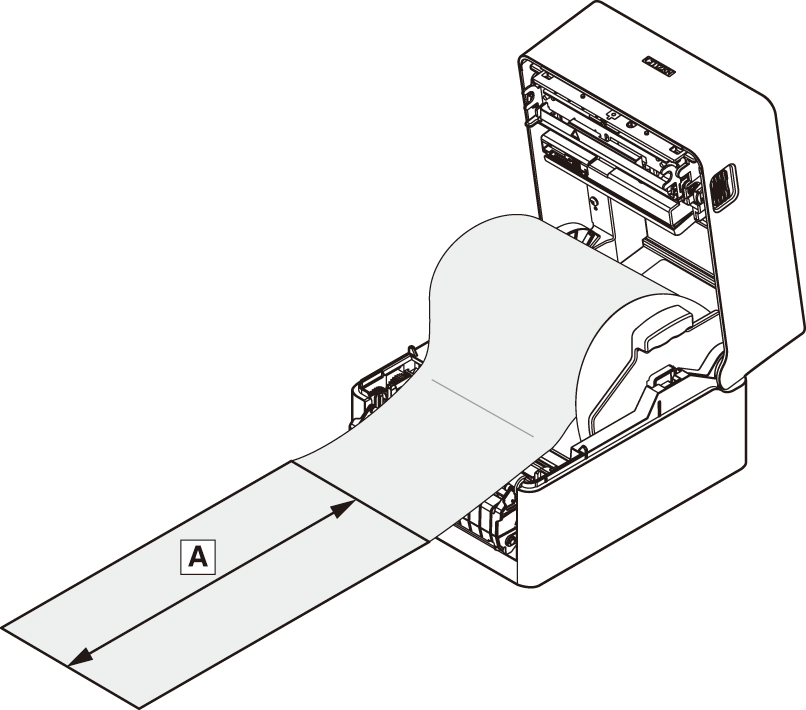
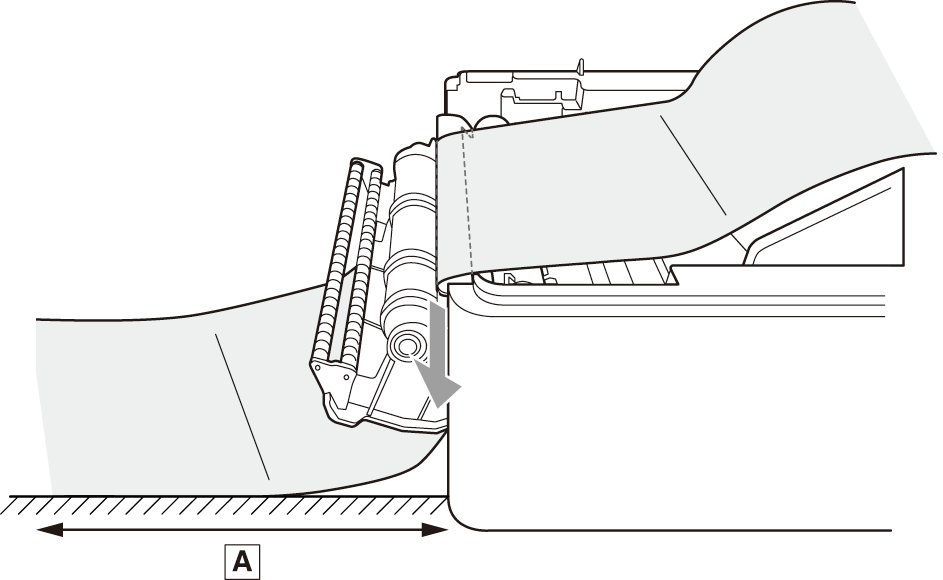
  • 3.从衬纸上剥开标签。
  • 确保带有衬纸的区域距离衬纸末端至少20 cm(图示A)。
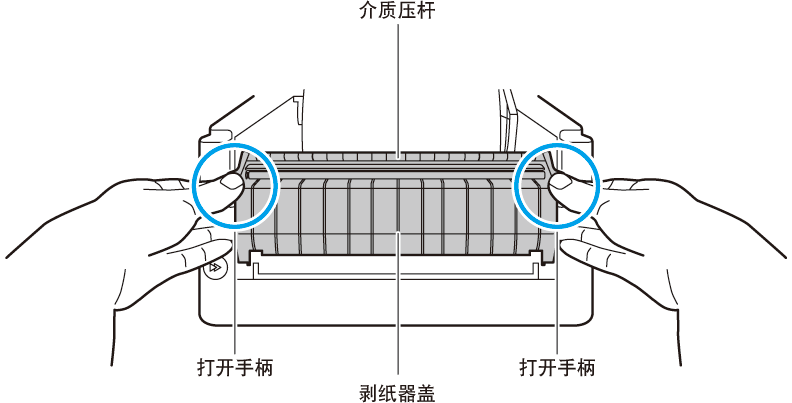
  • 4.双手握住打开手柄,然后轻轻向前拉。
  • 注意
    • 若用手指按住介质压杆并打开剥纸器盖,则有可能损坏介质压杆。
    • 剥纸器盖打开时,切勿向其施加过大的向下力。否则可能会损坏剥纸器。
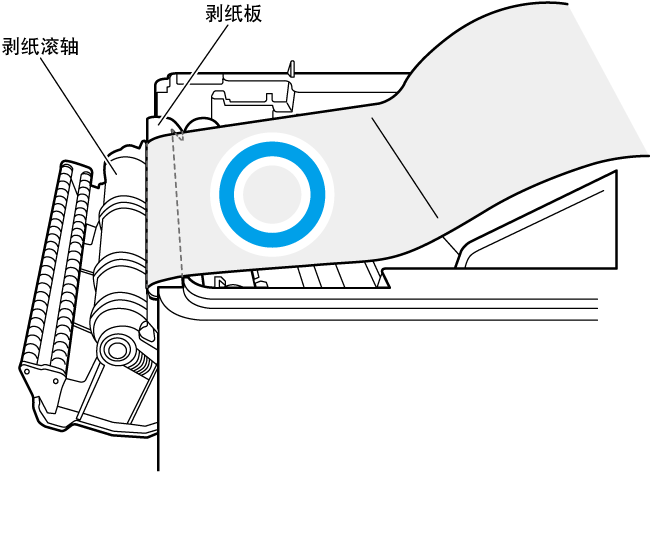
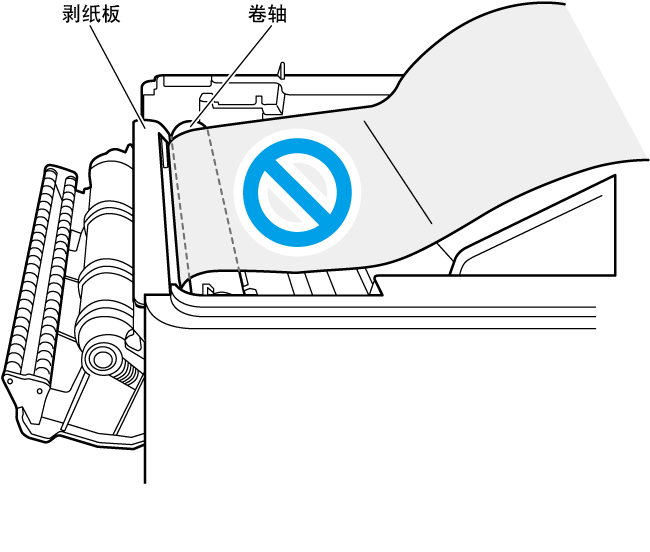
  • 5.打开剥纸器盖时,让衬纸在剥纸板和剥纸滚轴之间通过。
  • 6.进一步向下拉动衬纸,让衬纸展开距离剥纸器盖至少7 cm(图示A)。
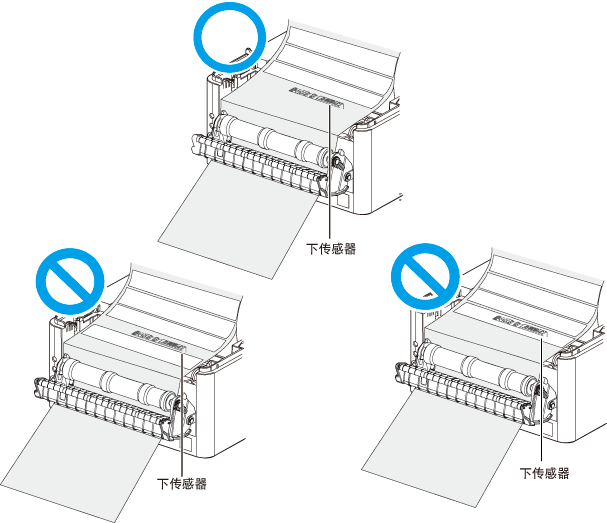
  • 7.确保纸贴紧左纸导板,然后根据纸的宽度调整右纸导板的位置。
  • 此时,请确认下传感器上没有标签或标签没有越过下传感器(只有衬纸越过下传感器)。
  • 附注
    • 请勿将纸导板用力地压向纸张。这样可能会影响打印质量。
    • 如果标签位于下传感器上,则在第一次送纸时可能会出现无法正确剥离的情况。
  • 8.沿着纸张尺寸刻度(单位:英寸)滑动位于热敏打印头附近的打印头平衡调整滑动器,使滑动器凹口的位置匹配纸张宽度。
  • 注意
    • 调整打印头水平压力平衡时需小心,以免损坏热敏打印头。
      热敏打印头受损会导致打印质量下降、卡纸和机器故障等。
  • 9.关闭上盖。
  • 按上盖上左右两侧的推动标志,确保上盖各侧挂钩均已牢固锁定。
  • 注意
    • 如果上盖未牢固锁定,则可能会导致打印错误、卡纸和故障。
  • 10.向下拉动从剥纸器盖伸出的衬纸,并消除松弛。
  • 11.关闭剥纸器盖。
  • 打开打印机电源,然后按下操作面板上的FEED键。
  • 送入介质,检查其是否停在已剥开一枚标签的位置。
  • 附注
    • 若因介质类型、纸张宽度等差异导致剥开的标签未停在适当位置,请使用标签打印机实用程序扩展功能调整MACHINE PEEL POSITION(机器剥离位置)。
注意
  • 剥纸器盖打开时,切勿向其施加过大的向下力。否则可能会损坏剥纸器。
  • 确保剥开后的衬纸没有挡住衬纸的排纸口,并且悬挂在打印机安装面的垂直方向上。
  • 另外,在积累了大量剥开后的衬纸时,衬纸不会垂直悬挂,而可能会缠在支脚上,导致打印机掉落或人员受伤。
    建议在积累大量衬纸之前对其进行清除。
  • 如果剥纸器盖长时间关闭,卷轴周围的组件可能会发生变形。
  • 运输过程中,请保持剥纸器盖打开。
附注
  • 标签纸质量、粘着剂、表面处理以及使用设备的环境温度和湿度等因素可能会使标签无法正常剥开。
  • 如果剥离传感器暴露在强光(如直射阳光)下,则剥离传感器可能会发生故障,并且剥纸器可能无法正常工作。
  • 如果介质无法正常剥开并且缠绕在剥纸滚轴或卷轴上,或发生卡纸,则打开剥纸器盖并取出介质。
  • 如果无法取出剥纸器内的介质等,切勿施加不适当的力,而应联系零售商或代表处。
  • 当标签介质或衬纸缠绕在剥纸滚轴上时,剥纸器无法正常工作。消除阻塞后,方可使用剥纸器。
  • 如果通过沿平行方向或向下方向剥开的方式清除剥开的标签介质,则可能会发生介质偏移。
  • 确保从向上方向剥开衬纸。
  • 不可用于外部进纸。将纸卷外径φ127以下的标签介质放入打印机内使用。
  • 如果长期使用后纸张宽度发生变化,则打印或进纸可能会受到卷轴和剥纸滚轴磨损状态的影响。
  • 如果无法清洁卷轴和剥纸滚轴或无法改善调节打印头平衡和纸导板,则建议更换热敏打印头或卷轴。
  • 建议在打印5到10 km(50,000到100,000个长度10 cm的标签)之后更换卷轴,否则可能会影响打印质量。
  • 如果灰尘或污垢附着在剥离传感器上,则剥离传感器可能无法正常工作,因此应当定期进行清洁。
  • 如果卷轴、剥纸滚轴或介质压杆上积存了标签介质粘着剂或纸粉,则可能会造成剥离位置偏移或剥离故障,因此建议在更换介质时对其进行清洁。
装入折叠纸
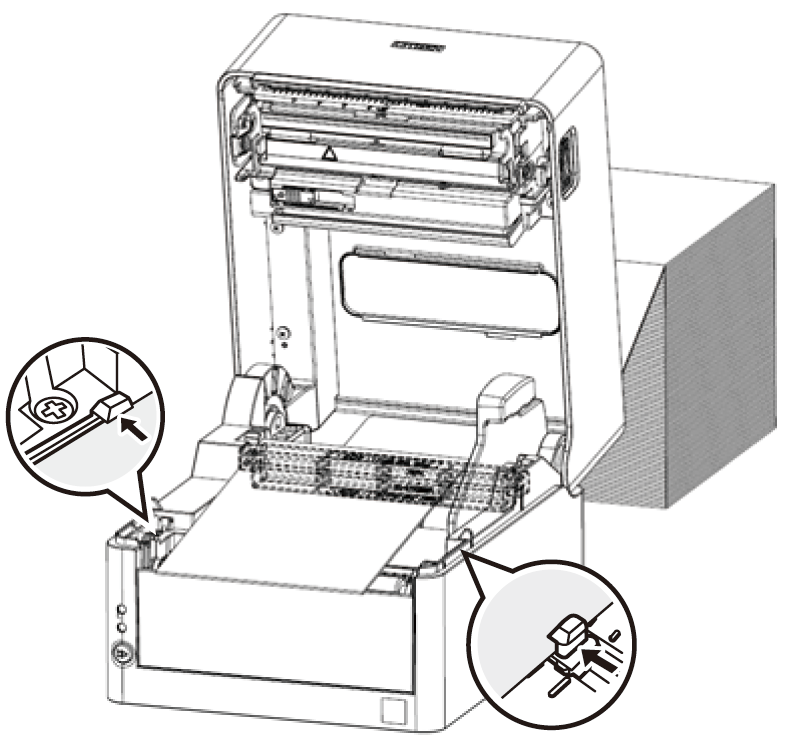
  • 1.按下左右两侧的盖释放按钮打开上盖。
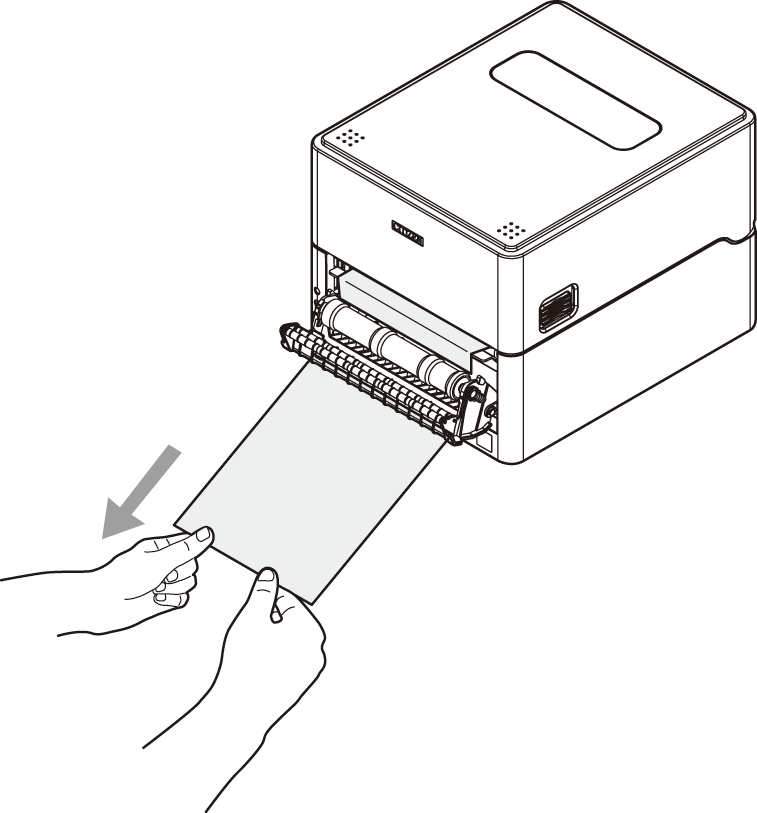
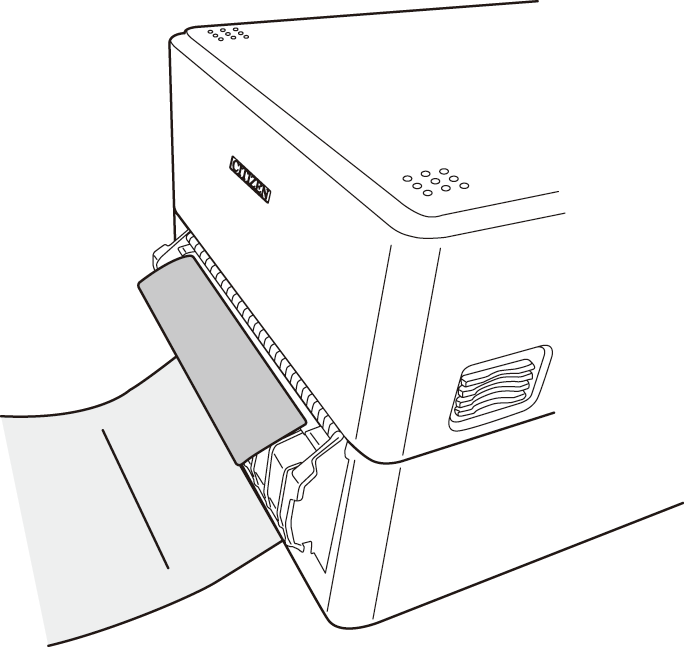
  • 2.从打印机后面的外部进纸端口插入折叠纸。
  • 注意
    • 打开上盖时请注意以下几点。
      • 不要触摸热敏打印头。
      • 不要触摸切纸器刀片。
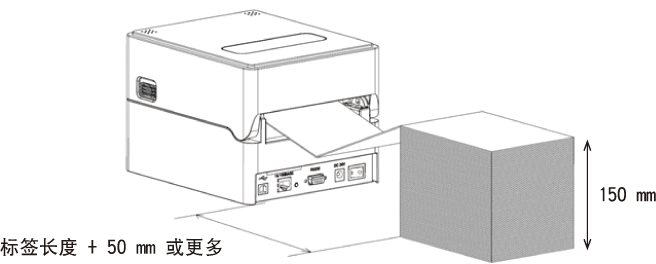
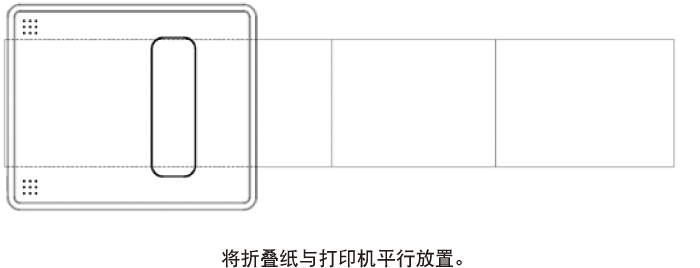
  • 3.与打印机之间预留一定的空隙,将折叠纸与打印机置于同一高度,让其与打印机平行(如下图所示)。
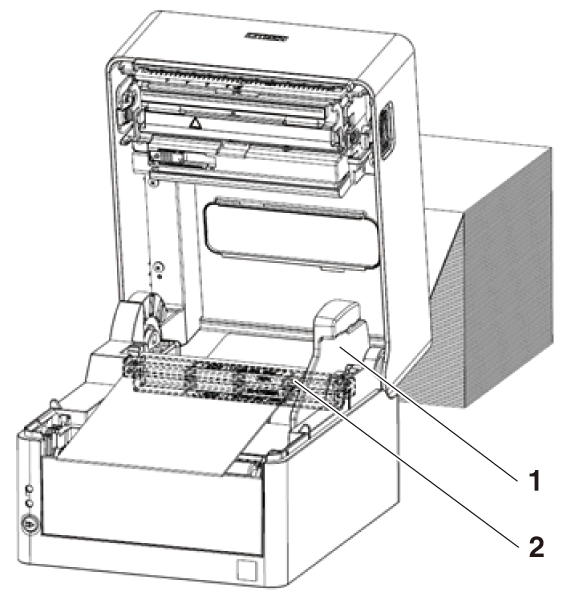
  • 4.从纸轴下插入折叠纸,并将纸轴导板调整为与纸张宽度对齐。
    • 1.纸轴导板
    • 2.纸轴
  • 5.如果使用一体式切纸器型号,则将纸穿过切纸器槽。
  • 附注
    • 请将纸正确插入槽中。否则可能会导致送纸不当,引起卡纸。
  • 6.确保纸贴紧左纸导板,然后根据纸的宽度调整右纸导板的位置。
  • 从打印机的正面,设在纸缘前侧约 10 mm 处。
  • 附注
    • 如果可移动式右纸导板的对接力过大,则会导致送纸不当,这可能会影响打印质量。
  • 7.沿着纸张尺寸刻度(单位:英寸)滑动位于热敏打印头附近的打印头平衡调整滑动器,使滑动器凹口的位置匹配纸张宽度。
  • 注意
    • 调整打印头水平压力平衡时需小心,以免损坏热敏打印头。
      热敏打印头受损会导致打印质量下降、卡纸和机器故障等。
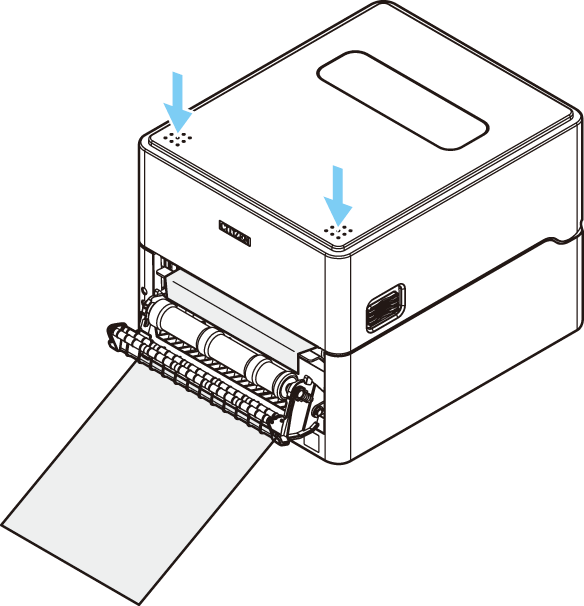
  • 8.关闭上盖。
  • 按上盖上左右两侧的推动标志,确保上盖各侧挂钩均已牢固锁定。
  • 注意
    • 如果上盖未牢固锁定,则可能会导致打印错误、卡纸和故障。
带分割线介质的切割位置
  • 对于配有切纸器的机型
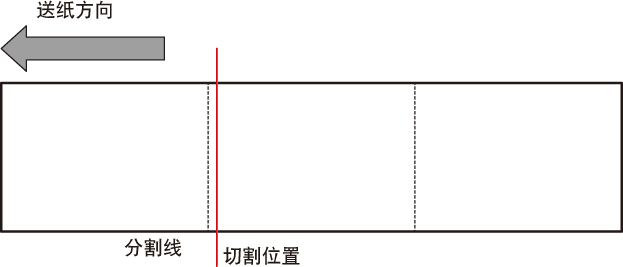
如果使用自动切纸器切割带分割线的介质,请调整纸停止位置,以便打印机在分割线后切割纸张。
作出调整时,将垂直打印位置的值设置为大于纸停止位置。否则,反向进给时纸张可能会脱离卷轴。
使用打印机驱动器或 LabelPrinterUtility 调整每项设置。
  • 对于标准型
当手动撕离时,可在分割线位置撕离纸张。
当调整纸停止位置时,将垂直打印位置的值设置为大于纸停止位置。否则,反向进给时纸张可能会脱离卷轴。
使用打印机驱动器或 LabelPrinterUtility 调整每项设置。
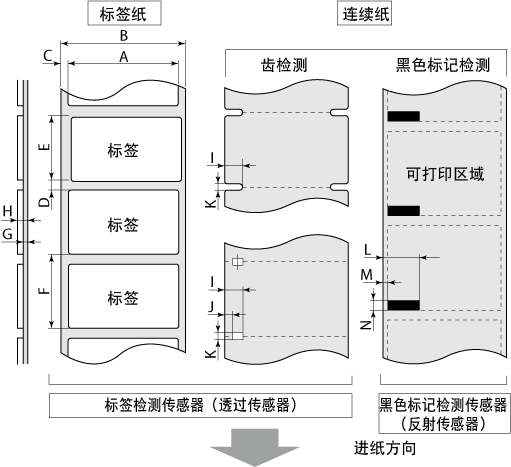
兼容的纸张类型
注意
  • 切勿在切纸器型中直接裁切标签部分。否则可能会导致标签介质粘着剂积存在切纸器刀片上,从而可能产生故障。
关于本机兼容的纸张类型的详细信息,请参阅以下规格表。
最小值 最大值
mm 英寸 mm 英寸
A 标签宽度 21.50 0.83 118.00 4.65
B 衬纸宽度 25.40 1.00 118.00 4.65
C 标签左边缘位置 0 0 2.54 0.10
D 标签间隙长度 2.54 0.10 2,539.75 (CL-E300/CL-E300EX)1,270.00 (CL-E303/CL-E303EX) 99.99 (CL-E300/CL-E300EX)50.00 (CL-E303/CL-E303EX)
E 标签长度 6.3525.40
(剥纸器型)
0.251.00
(剥纸器型)
2,539.75 (CL-E300/CL-E300EX)1,270.00 (CL-E303/CL-E303EX)120.00
(剥纸器型)
99.99 (CL-E300/CL-E300EX)50.00 (CL-E303/CL-E303EX)4.72
(剥纸器型)
F 标签间距 8.8927.94
(剥纸器型)
0.351.10
(剥纸器型)
2,539.75 (CL-E300/CL-E300EX)1,270.00 (CL-E303/CL-E303EX)122.54
(剥纸器型)
99.99 (CL-E300/CL-E300EX)50.00 (CL-E303/CL-E303EX)4.82
(剥纸器型)
G 衬纸厚度 0.06 0.0025 0.125 0.0049
H 总纸厚度
(标准/一体式切纸器)
0.06 0.0025 0.19 0.0075
总纸厚度
(分离式切纸器)
0.06 0.0025 0.15 0.0059
介质总厚度
(剥纸器型)
0.06 0.0025 0.17 0.0067
I 齿右边缘位置 8.3 0.32 60.80 2.39
J 齿左边缘位置 0 0 57.20 2.25
K 齿长度 2.54 0.10 17.80 0.70
L 黑色线条右边缘位置 15.00 0.59 66.50 2.62
M 黑色线条左边缘位置 0 0 51.50 2.02
N 黑色线条长度 3.18 0.125 17.80 0.70
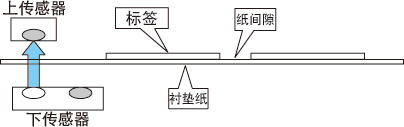
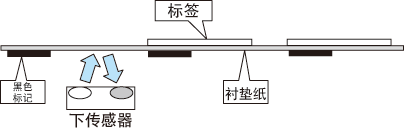
  • 使用标签检测传感器(透过传感器)检测标签纸间隙和带有黑色标记的纸。
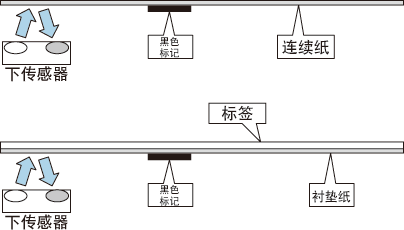
  • 用连续纸检测传感器(反射传感器)检测没有齿或无黑色标记的连续纸。
  • 使用标签检测传感器(透过传感器)检测折叠纸。
  • 我们不建议在分割线处进行切割,因为这样会产生大量的纸粉和纸屑。
    此外,建议在开始使用时清洁卷轴。
  • 如果标签间隙小于或等于 1 英寸,请通过 [小纸调节](小纸调节)设置精确配置标签间隙。
  • 请使用 OD 值为 1.5 以上的碳墨打印黑色线条。
  • 根据使用纸张的宽度或种类,停止位置,切纸位置会出现变化。请调整设定(纸张停止位置)。
  • 剥纸器型无法使用带分割线的纸张(包括折叠纸)。
调整纸传感器位置
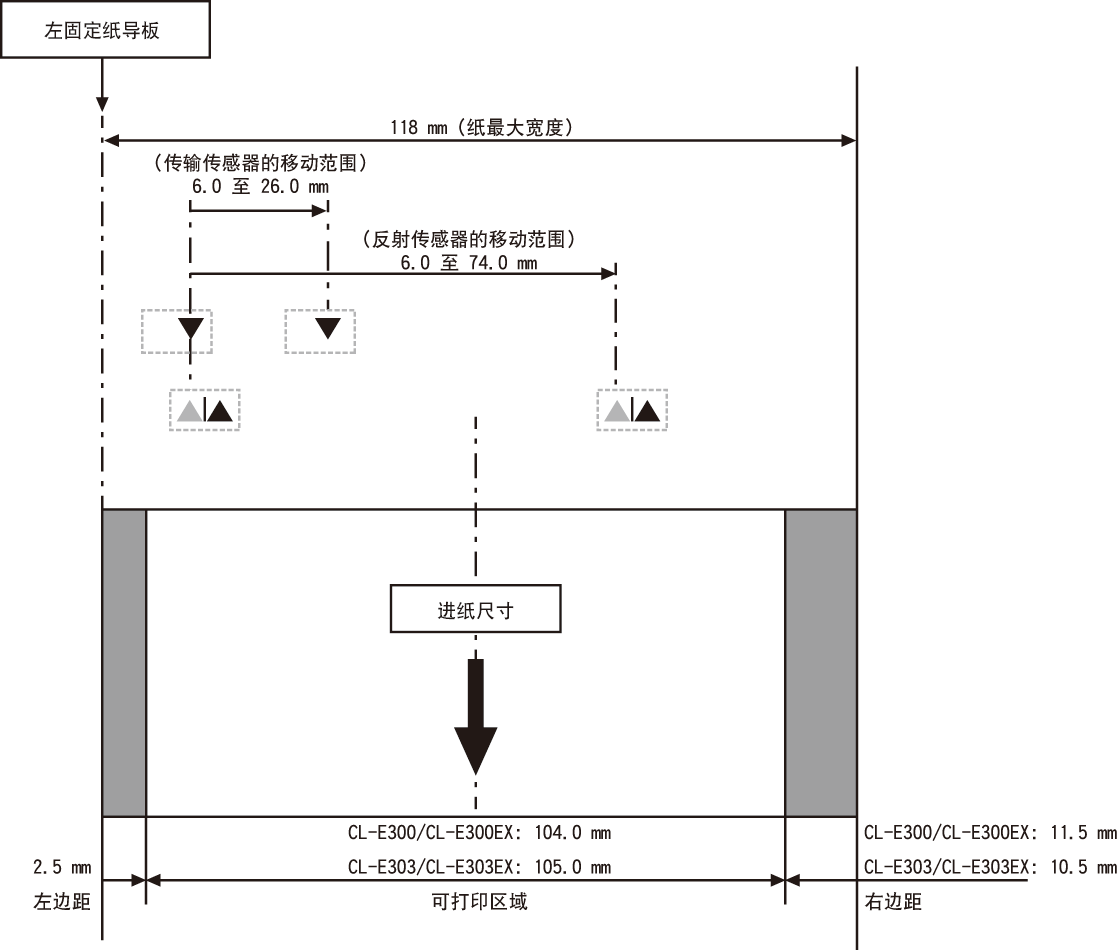
可以使用三种类型的纸传感器:标签检测传感器(透过传感器)、黑色标记检测传感器(反射传感器)和连续纸检测传感器(反射传感器)。
打印机的出厂设置为标签检测传感器(透过传感器)。根据使用纸张的不同,可能需要切换到黑色标记检测传感器(反射传感器)或连续纸检测传感器(反射传感器)。
纸传感器的调整范围
下图所示为纸传感器的调整范围。
使用标签检测传感器(透过传感器)时
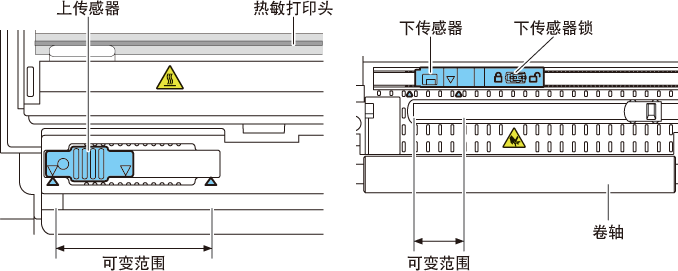
  • ●根据纸的宽度调整下传感器和上传感器的位置。
  • 请注意,带有黑色标记的纸不能通过纸传感器。
  • 从三角标志(▲)的位置以相同的步数移动下传感器和上传感器。
  • 下传感器和上传感器水平调整范围为三角标志(▲)之间的 10 步。
  • 使用笔尖等其它尖头物解锁下传感器,然后重新定位。
    确定好新的位置后随即锁定传感器。
  • 注意
    • 如果在锁定的情况下强行移动传感器,则会使其受损。
  • 附注
    • 下传感器和上传感器必须彼此对齐。
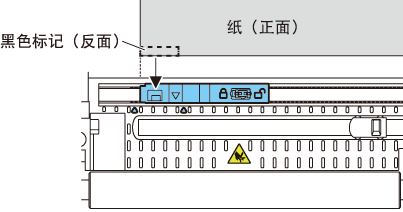
使用黑色标记检测传感器(反射传感器)时
  • ●调整下传感器位置,使传感器窗口的中心对准黑色线条的中心。
  • 附注
      • 请勿在下传感器正上方安装上传感器。否则可能会无法进行正常操作。
使用连续纸检测传感器(反射传感器)时
  • ●将下传感器移动到纸张的中间。
  • 注意不要让带黑色标记纸张上的黑色标记碰到纸传感器。
  • 附注
      • 请勿在下传感器正上方安装上传感器。否则可能会无法进行正常操作。
连接 AC 适配器
注意
    • 请使用本机专用的 AC 适配器。
    • 连接交流适配器前,请确认以下事项。
      已关闭打印机电源开关。
      将交流电源线的插头从电源插座中拔出。
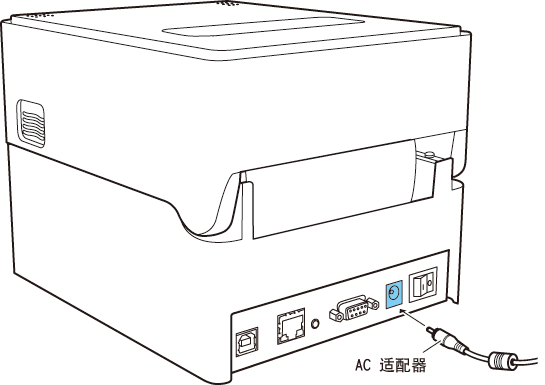
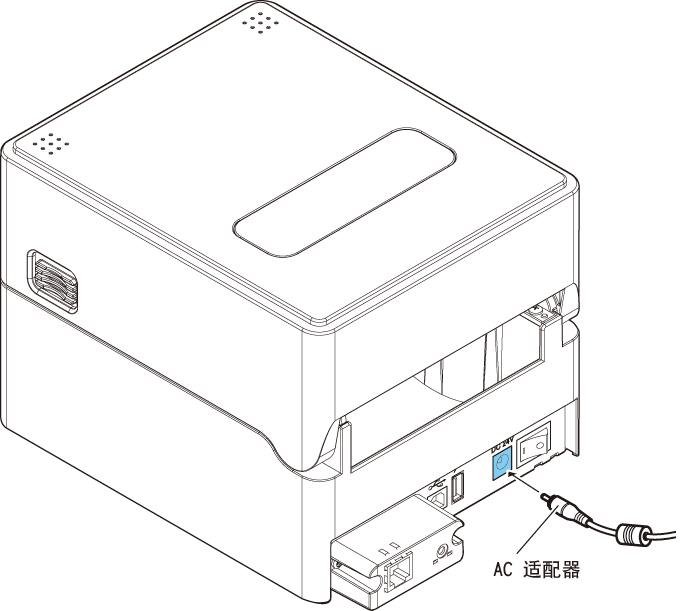
    • 将 AC 适配器连接头完全插入 DC 插座。
  • 1.将 AC 适配器输出端上的 DC 插头插入打印机的 DC 插座中。
  • 标准型
  • 可选接口型
  • 2.将 AC 电缆线的插头插入电源插座。
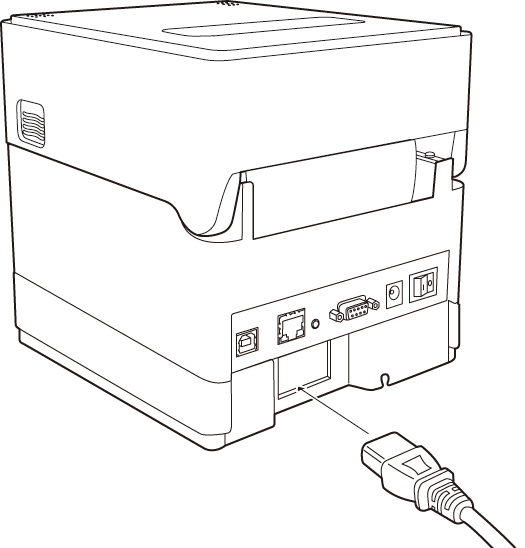
带AC适配器外箱型时
  • ●将 AC 电缆线的插头插入 AC 端口。
将打印机连接至主机
按照以下步骤将本机连接至主机。
注意
    • 请勿将 USB 电缆连接到有线 LAN 接口。否则会损伤连接头。
附注
    • 将本机连接至主机时需要接口电缆。
    • 使用扩展接口时,请勿同时使用两个或多个接口(打印机优先考虑主机侧的 USB)。
  • 1.关闭打印机和主机的电源。
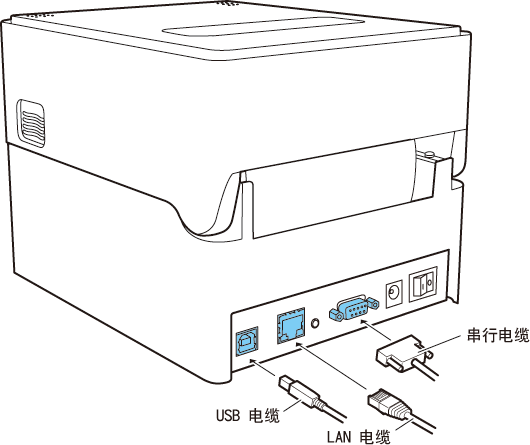
  • 2.将电缆正确插入打印机背面的适用接口端。
  • 拧紧锁紧螺钉以紧固电缆。
  • CL-E300/CL-E303
  • CL-E300EX/CL-E303EX
  • 3.将电缆的另一端正确插入主机的适用接口端。
  • 拧紧锁紧螺钉以紧固电缆。
使用以太网连接
根据需要配置网络设置。
与外部设备连接
按照如下所述步骤连接外部设备。USB 主机功能和XML 外围设备支持介绍等此接口板的详细内容,请参阅另附的手册。
  • 1.关闭电源。
  • 2.将外围设备的缆线连接至此端口。
附注
  • 如果将外围设备连接至USB电源端口,将无法对其进行控制。
    务必将其连接至接口板的USB端口。
USB电源端口
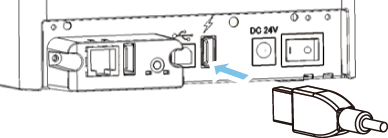
将USB设备的缆线连接至电源端口,可以为移动设备或其他USB设备提供电源(最大2.1 A)。
连接移动设备或其他设备
  • 1.关闭电源。
  • 2.将移动设备或其他设备的电缆连接至USB电源端口。
附注
  • 此端口不支持USB数据通讯。
  • 可能会因所使用的USB设备而无法供电。
    在这种情况下,使用设备的专用交流适配器或电池充电器。
  • 本产品不附带用于供电的USB缆线。
    使用市售的USB缆线或USB设备附带的缆线。
安装打印机驱动程序
在主机上安装打印机驱动程序。
可从 Citizen Systems 的支持网站下载打印机驱动程序。
也可从该网站下载最新的文档、驱动程序、实用工具等其它支持信息。

https://www.citizen-systems.com.cn/download/

下载打印机驱动程序后,请按照屏幕上的指示安装驱动程序。
设置列表
本章节介绍使用 LabelPrinterUtility 配置打印机设置的步骤。
下表所列为可通过“LabelPrinterUtility”配置的设置。
主菜单: 页设定
子菜单 默认值 配置范围 备注
打印速度 6 IPS CL-E300/CL-E300EX:2 至 8 IPS
CL-E303/CL-E303EX:2 至 6 IPS
设定打印速度
  • 在剥纸器型中,即使将其设置为5 IPS以上,该设置也是4 IPS。
打印浓度 10 00 至 30 调整打印浓度
浓度调节 00 -10 至 10 浓度命令的精细调整
连续纸长度 4.00 英寸
101.6 mm
CL-E300/CL-E300EX:0.25 至 99.99 英寸
6.4 至 2539.7 mm
CL-E303/CL-E303EX:0.25 至 50.00 英寸
6.4 至 1,270.0 mm
设定连续纸的长度以 mm 模式使用打印机时下一行显示毫米值
垂直位置 0.00 英寸
0.0 mm
-1.00 至 1.00 英寸
-25.4 至 25.4 mm
调整打印开始位置
水平切换 0.00 英寸
0.0 mm
-1.00 至 1.00 英寸
-25.4 至 25.4 mm
调整水平图像位置
垂直切换 (Datamax)0.00 英寸
0.0 mm
0.00 至 32.00 英寸
0.0 至 812.8 mm
调整生成图像的开始位置
(Zebra®/Eltron®)000 点 -120 至 120 点
自动侧移 0 点 0 至 15 点 以指定的点移动各纸张/标签的水平打印位置。当加在热敏打印头部分的负荷量较大时十分有用,例如打印垂直边界时。
纸传感器 透过 透过
反射
无
选择标签传感器的类型
小纸调节 关 开
关
用于小标签支持的设置
小纸长度 1.00 英寸
25.4 mm
0.25 至 1.00 英寸
6.4 至 25.4 mm
为小标签纸设定长度
字符集 PM 50 个选项 设定字符集
主菜单: 系统设定
子菜单 默认值 配置范围 备注
传感器级别 1.5 V 0.0 V 至 3.3 V 设定传感器阈值
纸用完级别 3.00 V 0.01 V 至 3.30 V 设定打印纸耗尽等级
错误报告 动作的时候 动作的时候
即刻
错误报告设置
蜂鸣器选择 执行/错误 执行/错误
全
错误
键
关
设定蜂鸣器的触发条件
米/英寸 英寸 英寸
mm
设定测量单位
纸最大长度 10.00 英寸
254.0 mm
CL-E300/CL-E300EX:1.00 至 99.99 英寸
25.4 至 2539.7 mm
CL-E303/CL-E303EX:1.00 至 50.00 英寸
25.4 至 1,270.0 mm
设定标签纸的最大长度
设定锁定 关 开
关
防止通过设置命令进行更改
键盘锁定 关 开
关
防止通过键盘操作进行更改
控制码 STD STD
ALT
ALT-2
更改 DMX 模拟器的命令模式(仅当选择 Datamax 模拟器时)
介质已加电 关 开
关
设定电源打开时的纸长度测量功能(仅当在国际机型上选择了 Zebra® 模拟器模式时)
CI 锁定 关 开
关
防止通过 CI 命令进行更改(仅当在国际机型上选择了 Zebra® 模拟器模式时)
模拟器选择 DM4(Datamax)ZPI2(Zebra®) DM4
DMI
DPP
ZPI2
EPI2
Datamax/Zebra® 兼容性选择
DM4 Datamax 400
DMI Datamax IClass
DPP Datamax Prodigy Plus
ZPI2 Zebra® ZPL2™
EPI2 Zebra® EPL2™
模拟器自动 全自动 开
关
全自动
设定模拟器感应功能(仅限国际机型)
主菜单: 打印后
子菜单 默认值 配置范围 备注
自动配置 开 开
关
启用/禁用选购设备的自动配置。开 - 启用自动配置(无论功能选择怎样设置都会在配备切纸器或剥纸器的情况下自动设置每种模式)关 - 禁用自动配置。如果您不需要使用切纸器,请将此设置设为关并通过功能选择选择操作。
  • 在剥纸器型上,不能使用除剥纸模式以外的打印模式,因此自动配置必须设置为开。
功能选择 撕离 关
撕离
切割
(仅限配有切纸器的机型)
剥纸
(仅限剥纸器型)
当自动配置为关时选择操作模式。各个选项都有其特定的纸停止位置。选择一个选项则启用与之对应的装置进行操作。
切纸器动作
  • 仅限配有切纸器的机型
标签回撤 标签回撤
切透
切纸器动作设置仅在自动配置为开的状态下的带切纸器型或功能选择栏中选择了“ 标签回撤 ”时可以打印。“标签回撤”总是在切纸后反向进给。选择 [切透] 则从第一张纸/标签到第 n-1 张纸/标签(假定份数为 n)的每一张纸/标签的尾缘处会继续执行打印操作。然后在最后一张纸/标签的尾缘时或打印单张纸/标签时执行回撤操作。
纸张位置 0.00 英寸
0.00 mm
STD(打印起始位置(卷轴中心))0.00 至 2.00 英寸
0.0 至 50.8 mm切纸 / 撕纸 / 剥纸(撕离位置/剥离位置/切割位置)
-1.00 至 1.00 英寸
-25.4 至 25.4 mm
调整停止位置该设置取决于公制/英制设置。各装置都有其通过之前所述设置配置的初始停止位置。该设置设定这些其它设置的相对值。
进纸键功能 进纸键 标签组
最后一张
进纸键
更改 FEED 键的操作标签组
重印一组标签。
选择了 Zebra® 模拟器时该设置被忽略。最后一张
仅重印最后一页。
使用计数时,从当前数算起,仅打印 1 张纸/标签。进纸键
功能与 FEED 键相同。
禁用重印。
主菜单: 接口 *1
子菜单 默认值 配置范围 备注
RS-232C 波特*2 9600 115200
57600
38400
19200
9600
4800
2400
设定串行接口的波特率
RS-232C 奇偶*2 无 无
奇数
偶数
设定串行接口的奇偶校验
RS-232C 长度*2 8 位 8 位
7 位
设定串行接口的数据长度
RS-232C 暂停位*2 1 位 1 位
2 位
设定串行接口的停止位
RS-232C X-ON*2 是 是
否
启用/禁用串行接口的 X-ON 流控制
USB 设备类型 打印机 打印机
VCOM
设定 USB 设备类别
VCOM 协议 自动 自动
DTR
X-ON
设定 USB VCOM 协议(流控制)
IPv4 网络地址*3 169.254.001.010 000.
000.
000.
000
至
255.
255.
255.
255
设定 IPv4 网络地址
IPv4 子网掩码*3 255.255.000.000 000.
000.
000.
000
至
255.
255.
255.
255
设定 IPv4 子网掩码
IPv4 网关地址*3 000.000.000.000 000.
000.
000.
000
至
255.
255.
255.
255
设定 IPv4 网关
IPv4 DHCP*3 开 开
关
启用/禁用 IPv4 DHCP
Host Name*3 CL-E300:
CL-E321/300Print Server
CL-E303:
CL-E331/303Print Server
使用半角英文(大小写)数字符号,任意0 至 31字符 为识别打印机而为设备起的名字
Port Number*3 9100 1024 至 65535 打印端口号
Timeout*3 60 0 至 300 与主机之间的连接超时时间(秒单位)
会话状态下,没有收到来自主机的数据且经过了设定的秒数后即为超时,此时将切断会话。设定为“0”时,将不会发生超时。
Action at timeout*3 Close all Close all
Move next
超时时的会话保持处理
设定当建立了2个以上的会话时,在最初建立的会话超时后,是切断所有其他的会话还是保持可收发的状态
Transmits buffered data*3 Disable Disable
Enable
未连接主机时的发送数据处理
IPv6*3 On On
Off
启用/禁用 IPv6
Fixed IPv6 Address*3 On On
Off
IPv6固定网址的有效/无效
IPv6 Address*3 0.0.0.0.0.0.0.0.
0.0.0.0.0.0.0.0
0.0.0.0.0.0.0.0.
0.0.0.0.0.0.0.0 至
255.255.255.255.
255.255.255.255.
255.255.255.255.
255.255.255.255
设定IPv6的网址
例)当要设定的网址为 2001:0db8:0000:0123:4567:89ab:cdef:feed 时,使用逗号区隔的10进制格式按如下所示指定各网址的字段
32.1.13.184.0.0.1.35.69.103.137.171.205.239.254.237
IPv6 Prefix Length*3 64 1 至 128 设定IPv6的prefix长度(位单位)
IPv6 Gateway*3 0.0.0.0.0.0.0.0.
0.0.0.0.0.0.0.0
0.0.0.0.0.0.0.0.
0.0.0.0.0.0.0.0 至
255.255.255.255.
255.255.255.255.
255.255.255.255.
255.255.255.255
设定IPv6的网关地址
地址的指定方法参照“IPv6 Address”的备注栏
*1 包括本打印机可设定的选项接口设定菜单。
*2 仅限 CL-E300/CL-E303 或串行接口选项卡型
*3 仅限 CL-E300/CL-E303
主菜单: 接口(仅在安装蓝牙接口板时启用。)
子菜单 默认值 配置范围 备注
蓝牙安全设置 中 中
高
设置蓝牙接口的安全等级
蓝牙连接目标 所有设备 所有设备
已验证设备
设置蓝牙接口的连接目标
蓝牙设备搜索 On On
Off
设置蓝牙接口的设备搜索
蓝牙 iOS 重新连接请求 On On
Off
设置蓝牙接口与 iOS 重新连接的请求
蓝牙 PIN 码 ― **** 蓝牙接口的 PIN 码
初始设置为 12 位地址的后 4 位(不包括 :)
蓝牙设备名称 ― CL-E300_XX
CL-E303_XX
蓝牙接口的设备名称
主菜单: 整体设置
子菜单 默认值 配置范围 备注
― 整体设置 1 整体设置 1
整体设置 2
整体设置 3
配置编号设置
主菜单: 机器信息
子菜单 默认值 配置范围 备注
型号名*1 ― CL-E300 显示型号名
  • 机型 CL-E300EX 显示为 “CL-E300EX”、机型CL-E303 显示为 “CL-E303”、机型 CL-E303EX 显示为 “CL-E303EX”
流水号 ― RH******** 显示序列号
Boot 版本*1 ― *.* 显示启动版本
ROM 版本*1 ― ******** 显示 ROM 版本
ROM 日期*1 ― **/**/** 显示 ROM 生成日期
ROM 总和检查*1 ― **** 显示 ROM 校验和
打印头检查*2 ― ** 显示打印头的电阻值是否在规格范围之内
打印计数器 *3 ― ****.*** km 显示打印计数器
服务计数器 *3 ― ****.*** km 显示维修计数器
切纸计数器 ― ******* 显示切纸计数器(仅限带切纸器的机型)
传感器监视器*1 ― *.*V 显示传感器等级
可选接口*2 ― ********** 显示已安装接口板的类型
MAC 地址*1 ― **.**.**.**.**.** 显示 MAC 地址
*1 无法在标签打印机实用程序中获得。当要确认值时,请通过对于设定一览进行确认。
*2 仅限 CL-E300EX/CL-E303EX
*3 如果启用双重加热功能,则该值加倍。此功能可减少打印褪色等。
若要启用此功能,可通过Windows 驱动程序的属性或LabelPrinterUtility 进行设置。有关配置相关设置的方法,请参阅相应的说明书。
获取 LabelPrinterUtility
使用 LabelPrinterUtility
  • ●启动 LabelPrinterUtility.exe。
  • 关于使用应用程序的详情请参阅用户手册。
Network Seeker
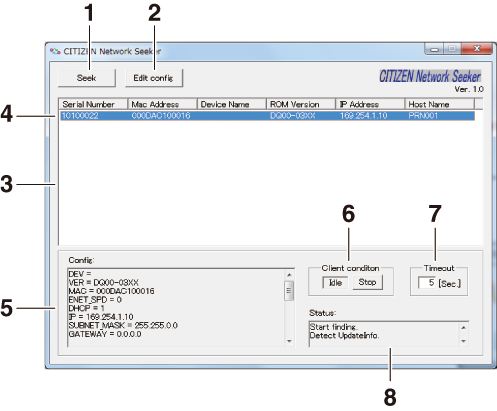
(1) 启动 Network Seeker
从我们的网站获取程序“NetSeeker.exe”后,双击该程序。出现一个对话框。
通过按下“Seek”按钮,开始打印机的搜索。
  • 1.“Seek”按钮
  • 开始在网络上搜索以太网接口板。
  • 等待响应,等待时间为 [Communication timeout] 配置的时间。
  • 2.“Edit config”按钮
  • 更改所选板的设置。
  • 3.Board information list
  • 单击选择板,双击更改设置。
  • 4.Board information
  • 单击选择板,双击更改设置。
  • 5.Configuration display section
  • 查看所选板的设置。
  • 6.Client condition display
  • 显示“Busy”时,则禁止搜索、更改设置等操作。
  • 如果单击“Stop”,则会强制清除“Busy”状态。
  • 7.Communication timeout
  • 您可以配置搜索和其它操作的超时时间。
  • 8.Status log
  • 查看实用工具的状态。
(2) 更改设置
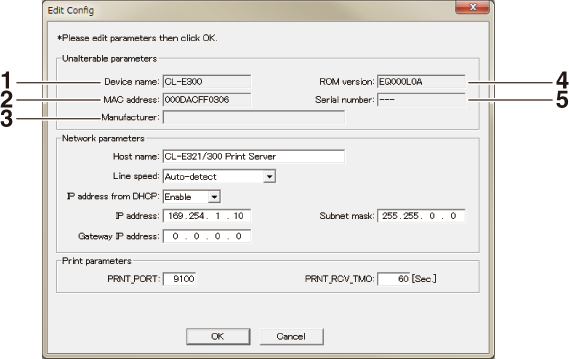
如需配置以太网接口板,可在主对话框中选择一个以太网接口板,然后单击“Edit config”来进行配置。
  • 这些是不可变参数。
  • 这些参数目的仅用于显示。
  • 1.设备名
  • 2.MAC地址
  • 3.制造商名
  • 4.ROM版本
  • 5.序列号
  • 这些是可变参数。
  • 用户可更改这些参数。
  • 1.主机名
  • 2.通信速度
  • 3.DHCP有效/无效
  • 4.IPv4地址
  • 5.IPv4网关
  • 6.IPv4子网掩码
NetToolK
(1) 安装 NetToolK
从我们的网站获取“NetToolkSetup.exe”后,将其启动。
关于使用安装程序的详情请参阅用户手册。
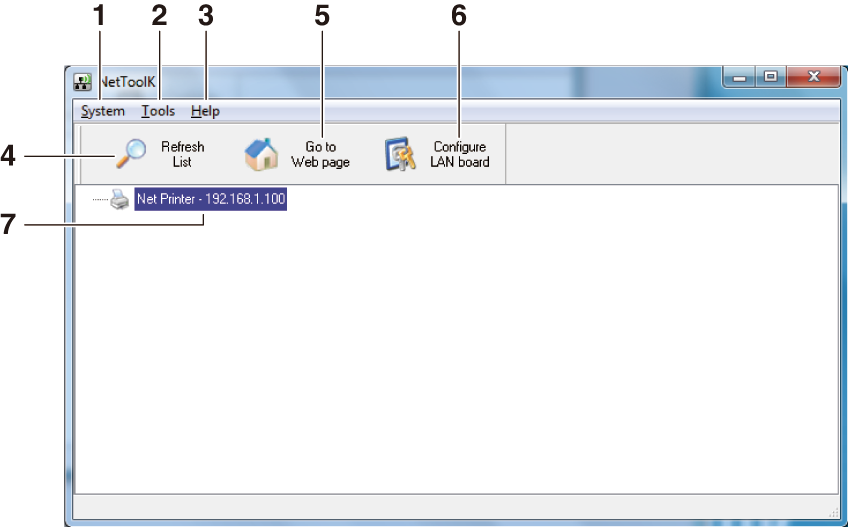
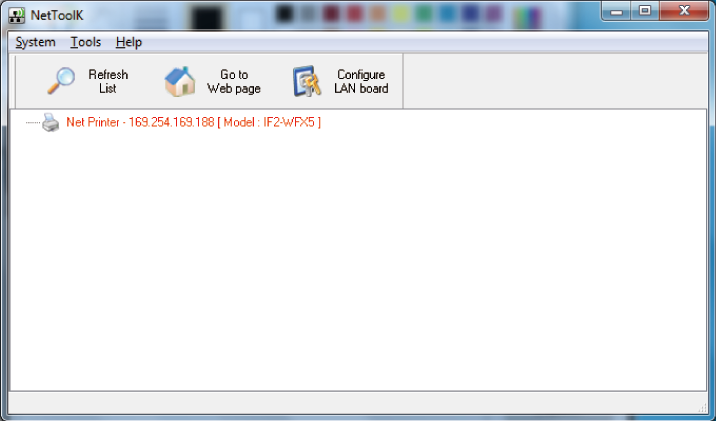
(2) 信息列表窗口
  • 1.“System”
  • 选择“System”–“Exit”以退出 NetToolK。
  • 2.“Tools”
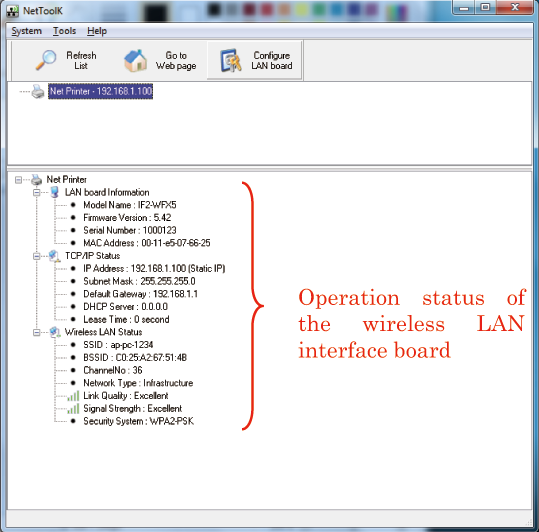
  • 选择“Tools”–“Settings”以切换 LAN 接口板信息的显示。
  • 当选择“Show LAN board information”复选框,LAN 接口板的操作状态可显示在下方。
  • 3.“Help”菜单
  • 选择“Help”–“About”以显示 NetToolK 的版本信息。
  • 4.“Refresh List”按钮
  • 更新 LAN 接口板的列表。应用程序定期更新此列表,但是您也可单击此按钮手动更新列表。
  • 5.“Go to Web Page”按钮
  • 选择您想配置的 LAN 接口板,然后单击“Configure using a web browser”。浏览器启动并显示 Web 管理器。
  • 6.“Configure the LAN Board”按钮
  • 选择您想配置的 LAN 接口板,然后单击“Configure Select the LAN See Board”。参见设置窗口。
  • 7.LAN 接口板列表
  • 该列表显示与网络连接的 LAN 接口板。
  • 显示与相同子网连接的 LAN 接口板。
(3) 设置窗口
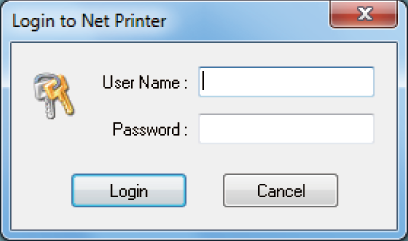
您可通过从列表屏幕选择 LAN 接口板并单击“Configure the LAN Board”来配置 LAN 接口板。
如需从登录屏幕登录,请输入用户名和密码。
用户名:admin(出厂默认值)
密码:admin(出厂默认值)
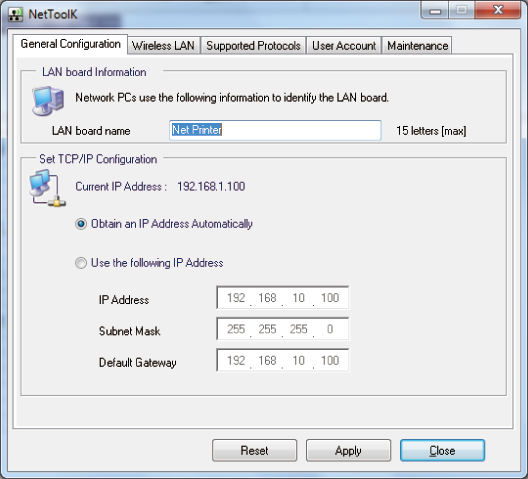
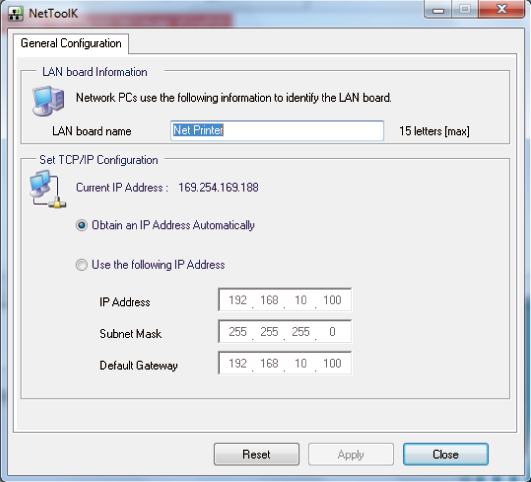
  • 1.“General”选项卡
  • 使用“General”选项卡可配置 WLAN 板名称和 IP 地址。
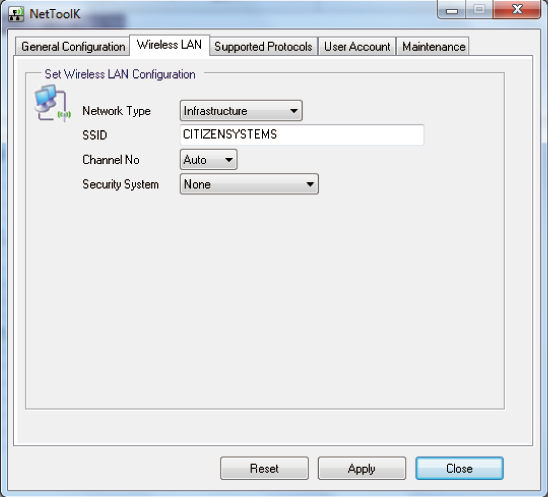
  • 2.“Wireless LAN”选项卡
  • 使用“Wireless LAN”选项卡以配置 LAN。
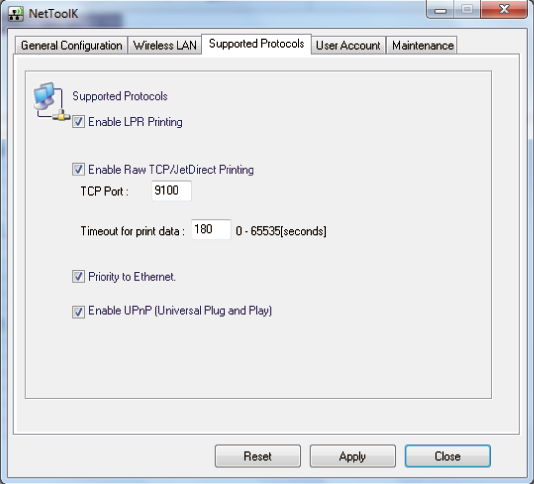
  • 3.“Supported Protocols”选项卡
  • 使用“Supported Protocols”选项卡以启用 LPR 和 RAW 协议、设置打印机超时时间、启用“Priority to Ethernet”并启用 UPnP。
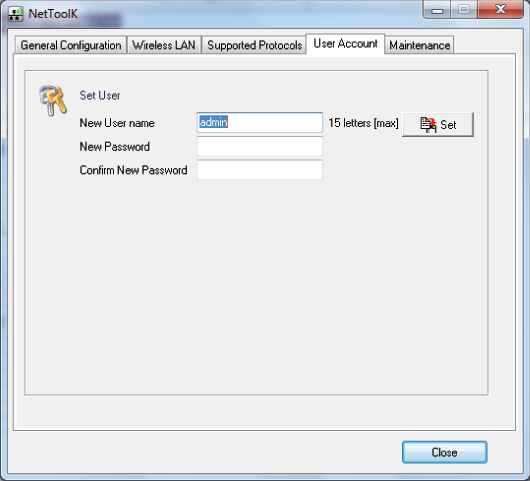
  • 4.“User Account”选项卡
  • 使用“User Account”选项卡以更改管理员名称和密码。
  • 5.“Maintenance”选项卡
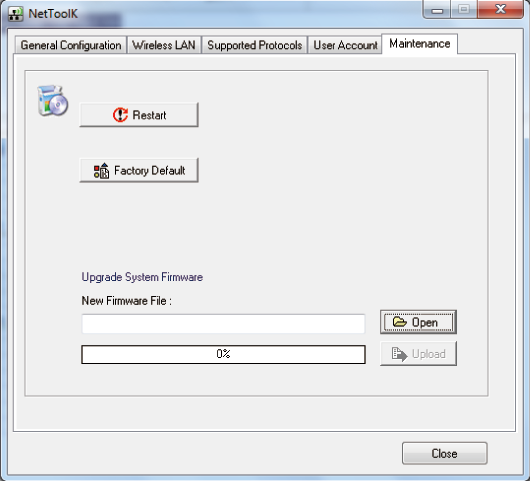
  • 使用“Maintenance”选项卡以重启有线/无线 LAN 接口板、将设置恢复为出厂默认设置并更新固件。
  • * 联系我们获取有关更新固件的详情。
附注
    • 如果您忘了新用户名和密码,则必须将设置返回为出厂默认设置。
    • 如果您进行配置的计算机和 LAN 接口板的子网值不同,就会显示如下所示的红字消息。
      如果显示此消息,请在配置 LAN 接口板之前使用“Configure WLAN Board”按钮设置 IP 地址。
仅可配置服务器名称和 IP 地址。
在配置无线 LAN 接口板之前,请正确配置一次 IP 地址。
LinkServer 用户角色
LinkServer 有以下三个用户角色可用:用户、操作员和管理员
可通过更改各用户角色显示的菜单来限制对 LinkServer 的操作性访问。
首次连接时显示用户角色的主界面。
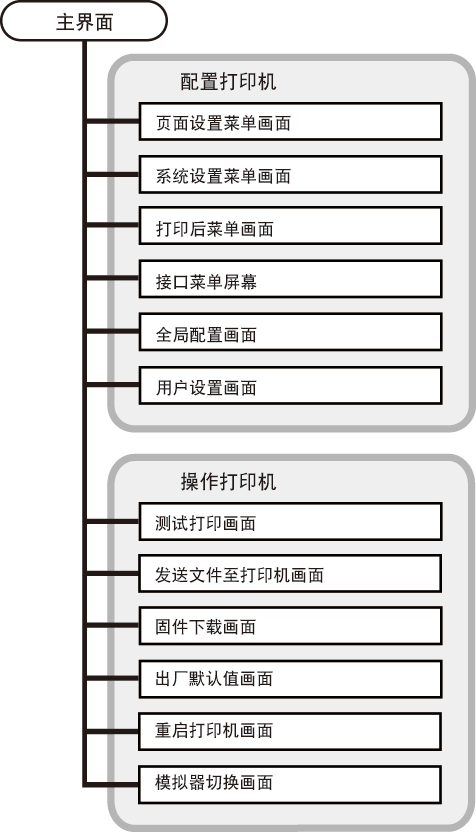
LinkServer 菜单配置
下图所示为 LinkServer 菜单配置。
LinkServer 连接步骤
有线LAN
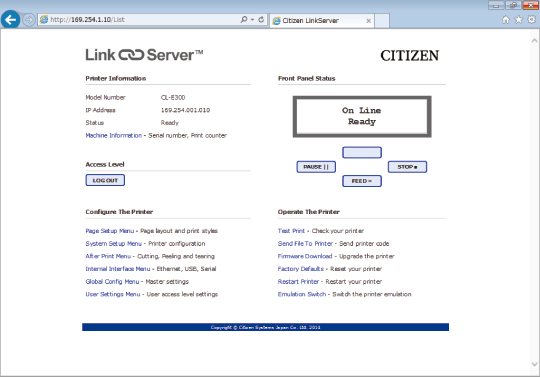
  • 1.打开 Web 浏览器,在地址栏(红圈内)中输入所需打印机的 IP 地址。
  • 下图以输入“http://169.254.1.10”为例。
  • 2.按[LOG IN]按钮显示身份验证屏幕
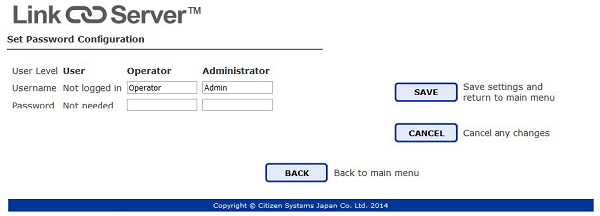
    出厂默认状态下,显示身份验证密码设置屏幕。
  • Web监视器有三种类型的用户权限:用户、操作员和管理员。输入操作员和管理员权限的用户名和密码后,按[SAVE]按钮将身份验证信息保存到打印机。此后,如果您按下[LOG IN]按钮,将显示身份验证屏幕。请输入设置的身份验证信息。
  • 附注
    • 请务必指定1至20个单字节字母数字字符和符号。
    • 不能在操作员权限的用户名和密码中指定“Operator”。
    • 不能在管理员权限的用户名和密码中指定“Admin”。
  • 3.显示首页屏幕。
    验证成功后,会显示操作员或管理员权限的首页屏幕。
  • 管理员主界面
  • 用户和操作员角色显示的菜单可在用户设置菜单中更改。
  • 附注
    • 如果忘记了设置的用户名和密码,请通过操作打印机设备初始化设置,返回出厂默认状态,然后重新设置身份验证信息。请注意,初始化设置时,不仅初始化网络设置,还会初始化打印机的所有设置。建议事先备份打印机设置。您可以从LabelPrinterUtility导入或导出打印机设置。有关详细信息,请参阅LabelPrinterUtility的说明书。
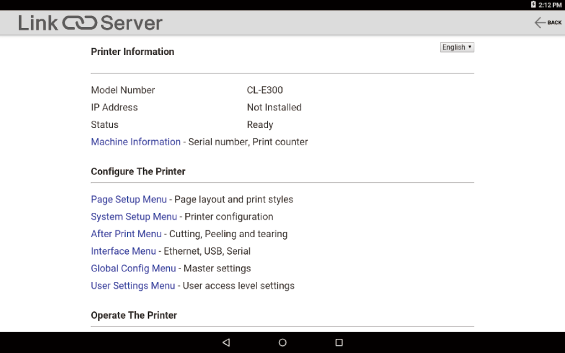
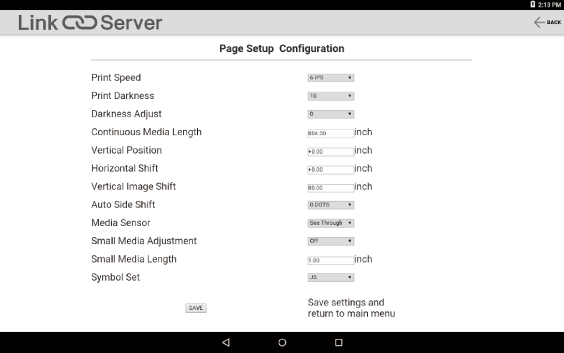
  • 4.按主界面上的菜单按钮来执行打印机操作。
    • 打印机情报:显示打印机信息。
    • 打印机设定:允许访问那些与通过 LabelPrinterUtility 配置的设置相同的设置。
    • 打印机操作:用于操作打印机。
  • 5.结束后,按 [登出] 按钮登出。
  • 登出后再次显示用户角色的主界面。
USB(Android 设备)
  • 1.准备
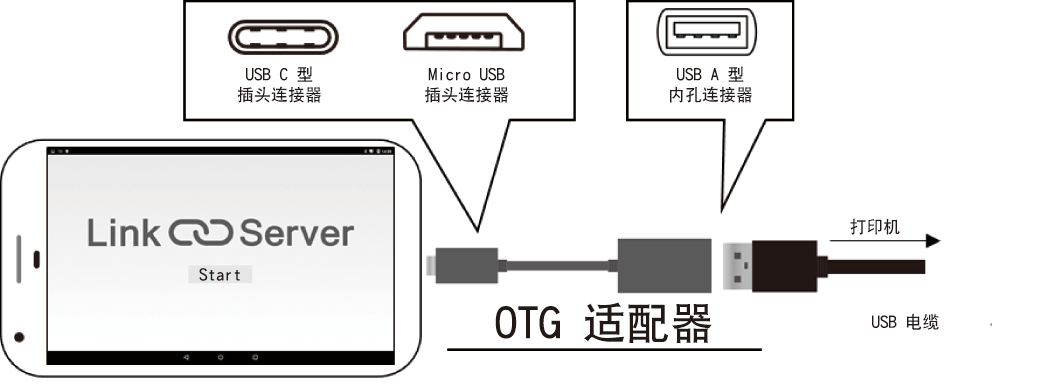
  • 您需要一个 USB OTG(随身携带)适配器。
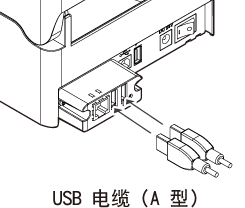
  • Android 设备侧有 micro USB 或 USB C 型插头连接器(取决于您的 Android 设备),另一侧有 A 型内孔连接器。
    然后您可将打印机的常规 USB 电缆(有 A 型插头和 B 型插头)连接到打印机。
  • 2.使用
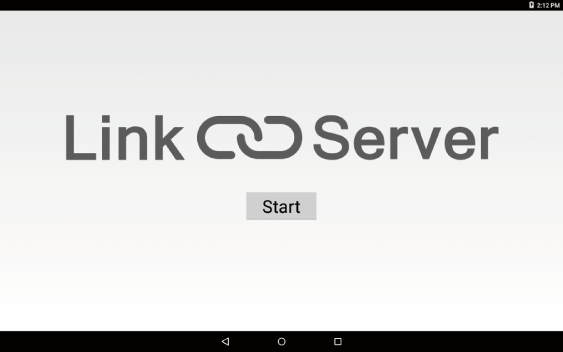
  • 当支持的打印机型号通过 USB 与您的 Android 设备连接后,LinkServer 应用程序会自动启动。
  • 该应用程序将显示打印机信息,您亦可在此设置打印机。
  • 按“SAVE”以应用更改。
  • 打印机将自动重启并保存新设置。
  • 如果您想进行进一步操作,请等待至打印机完全启动。
传感器调整模式
使用该模式根据所使用的纸调整纸传感器(上或下)。
使用Label Printer Utility可从主机轻松地调整纸传感器。如果不使用Label Printer Utility,请按以下步骤调整传感器。
开始此调整步骤之前,先设定传感器位置和纸。
使用标签检测传感器(透过传感器)位置和纸
设置黑色标记检测传感器(反射传感器)位置和纸
附注
  • 请勿在下传感器正上方安装上传感器。
    否则可能会无法进行正常操作。
设置连续纸检测传感器(反射传感器)位置和纸
附注
  • 请勿在下传感器正上方安装上传感器。
    否则可能会无法进行正常操作。
传感器调整(使用标签检测传感器(透过传感器)或黑色标记检测传感器(反射传感器)时)
  • 1.按住 FEED 键的同时打开打印机电源,以在特定功能模式下开启打印机。
  • 2.按一下 FEED 键选择传感器调整模式。
  • 蜂鸣器发出 1 声短促音。
    同时状态 LED 也呈绿色闪烁。
  • 3.按住 FEED 键 3 秒以上。
  • 4.当蜂鸣器发出一声长音后松开 FEED 键,然后再次按下 FEED 键。
  • 打印机现在处于传感器调整模式。
  • 5.按 FEED键选择标签检测传感器(透过传感器)或黑色标记检测传感器(反射传感器)。
  • 每按一次 FEED 键,会在标签检测传感器(透过传感器)和黑色标记检测传感器(反射传感器)选项之间切换。
  • 传感器 蜂鸣器 状态 LED
    颜色 间隔
    标签检测传感器(透过传感器) 1 声短促音 绿色 闪烁
    按 FEED 键↕
    黑色标记检测传感器(反射传感器) 2 声短促音 绿色 快速闪烁
  • 6.按住 FEED 键 3 秒以上。
  • 7.蜂鸣器发出一声长音后松开 FEED 键。
  • 开始传感器调整过程。
    • 传感器调整完毕后,蜂鸣器发出1声短促音。
    • 如果调整失败,则蜂鸣器会发出1声长音。此时,请检查传感器和纸的位置。
  • 8.要保存并完成传感器调整时,请连续按住FEED键3秒以上。
  • 蜂鸣器发出 4 声短促音,然后打印机重新启动。
传感器调整(使用连续纸检测传感器(反射传感器)时)
  • 1.联机配置模式下,将纸传感器模式设置为连续纸检测传感器(反射传感器)模式,并关闭电源。
  • 2.按住 FEED 键的同时打开打印机电源,以在特定功能模式下开启打印机。
  • 3.按一下 FEED 键选择传感器调整模式。
  • 蜂鸣器发出 1 声短促音。
    同时状态 LED 也呈绿色闪烁。
  • 4.按住 FEED 键 3 秒以上。
  • 5.当蜂鸣器发出一声长音后松开 FEED 键,然后再次按下 FEED 键。
  • 打印机现在处于传感器调整模式。
  • 6.按 FEED 键以选择连续纸检测传感器(反射传感器)。
  • 每按一次 FEED 键,会在标签检测传感器(透过传感器)、黑色标记检测传感器(反射传感器)和连续纸检测传感器(反射传感器)选项之间切换。
  • 传感器 蜂鸣器 状态 LED
    颜色 间隔
    标签检测传感器(透过传感器) 1 声短促音 绿色 闪烁
    按 FEED 键↓
    黑色标记检测传感器(反射传感器) 2 声短促音 绿色 快速闪烁
    按 FEED 键↓
    连续纸检测传感器(反射传感器) 3 声短促音 琥珀色 闪烁
    按 FEED 键↓
    返回标签检测传感器(透过传感器)。
  • 7.按住 FEED 键 3 秒以上。
  • 8.蜂鸣器发出一声长音后松开 FEED 键。
  • 开始传感器调整过程。
    • 传感器调整完毕后,蜂鸣器发出1声短促音。
    • 如果调整失败,则蜂鸣器会发出1声长音。此时,请检查传感器和纸的位置。
  • 9.要保存并完成传感器调整时,请连续按住FEED键3秒以上。
  • 蜂鸣器发出 4 声短促音,然后打印机重新启动。
测试打印模式
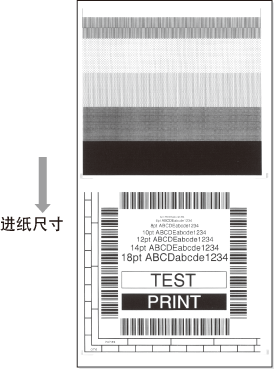
该模式打印测试样张。
该打印机可打印标签纸和连续纸的测试样张。
打印测试样张可快速有效地检查打印质量。
装入纸然后执行以下步骤。
  • 1.按住 FEED 键的同时打开打印机电源,以在特定功能模式下开启打印机。
  • 2.按两下 FEED 键选择测试打印模式。
  • 蜂鸣器发出 2 声短促音。
    同时状态 LED 也呈绿色快速闪烁。
  • 3.按住 FEED 键 3 秒以上。
  • 4.蜂鸣器发出一声长音后松开 FEED 键。
  • 打印机现在处于测试打印模式。
  • 5.按 FEED 键选择纸。
  • 每按一次 FEED 键就会在标签纸和连续纸之间切换。
  • 纸 蜂鸣器 状态 LED
    颜色 间隔
    标签纸 1 声短促音 绿色 闪烁
    按 FEED 键↕
    连续 2 声短促音 绿色 快速闪烁
  • 6.按住 FEED 键 3 秒以上。
  • 7.蜂鸣器发出一声长音后松开 FEED 键。
  • 开始测试打印过程。
    • 测试样张打印结束后,按 FEED 键打印另一个测试样张,而不会进行送纸操作。
  • 8.测试样张打印结束后,关闭打印机电源然后再次打开以重置打印机为正常启动模式。
附注
  • 打印机在测试打印模式下也可执行正常模式打印。请注意,当打印机处于测试打印模式时按 FEED 键将不会执行送纸。而是打印测试样张。
配置打印模式
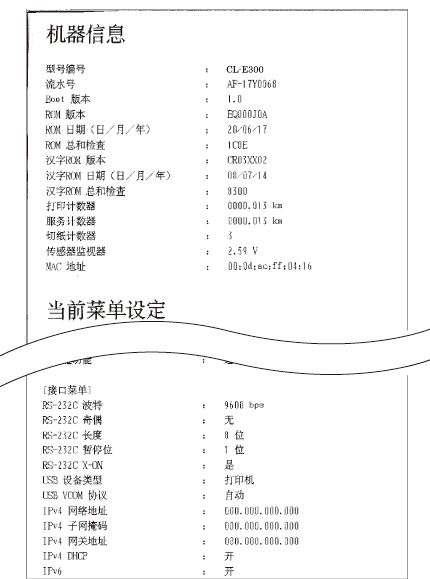
该模式用于打印使用连续纸模式时的打印机设置配置。
打印当前设置配置可快速有效地检查当前配置。
打印设置配置示例
装入纸然后执行以下步骤。
  • 1.按住 FEED 键的同时打开打印机电源,以在特定功能模式下开启打印机。
  • 2.按 3 下 FEED 键选择配置打印模式。
  • 蜂鸣器发出 3 声短促音。
    同时状态 LED 也呈琥珀色闪烁。
  • 3.按住 FEED 键 3 秒以上。
  • 4.蜂鸣器发出一声长音后松开 FEED 键。
  • 开始配置打印过程。
  • 打印出配置后,打印机将处于联机状态。
  • 5.要打印含默认设置的打印模式,请在第 4 步连续按住 FEED 键不放 3 秒以上。
  • 6.当蜂鸣器发出一声长音后松开 FEED 键,然后再次按下 FEED 键。
  • 开始打印含默认设置的配置。
  • 打印出配置后,打印机将处于联机状态。
模拟器切换模式
该模式用于更改使用的命令集。
  • 1.按住 FEED 键的同时打开打印机电源,以在特定功能模式下开启打印机。
  • 2.按 4 下 FEED 键选择模拟器切换模式。
  • 蜂鸣器发出 4 声短促音。
    同时状态 LED 也呈琥珀色快速闪烁。
  • 3.按住 FEED 键 3 秒以上。
  • 4.蜂鸣器发出一声长音后松开 FEED 键。
  • 打印机现在处于模拟器切换模式。
  • 5.按 FEED 键选择模拟器切换模式。
  • 每按一次FEED 键,模拟器模式将在Datamax模式、Zebra®模式、Eltron®模式之间切换。
  • 模拟器模式 蜂鸣器 状态 LED
    颜色 间隔
    Datamax 模式 1 声短促音 绿色 闪烁
    按 FEED 键↓
    Zebra® 模式 2 声短促音 绿色 快速闪烁
    按 FEED 键↓
    Eltron® 模式 3 声短促音 琥珀色 闪烁
    按 FEED 键↓
    返回 Datamax 模式。
  • 6.按住 FEED 键 3 秒以上。
  • 7.当蜂鸣器发出一声长音后松开 FEED 键,然后再次按下 FEED 键。
  • 所选模拟器模式被设定,打印机重新启动。
十六进制倾印模式
该模式用于打印十六进制倾印列表(通过以十六进制表示的打印机接收数据),以便确认数据内容。
倾印列表打印示例
装入纸然后执行以下步骤。
  • 1.按住 FEED 键的同时打开打印机电源,以在特定功能模式下开启打印机。
  • 2.按 5 下 FEED 键选择十六进制倾印模式。
  • 蜂鸣器发出 5 声短促音。
    同时状态 LED 也呈红色闪烁。
  • 3.按住 FEED 键 3 秒以上。
  • 4.蜂鸣器发出一声长音后松开 FEED 键。
  • 打印机现在处于十六进制倾印模式。
  • 5.按 FEED 键选择纸。
  • 每按一次 FEED 键就会在标签纸和连续纸之间切换。
  • 纸 蜂鸣器 状态 LED
    颜色 间隔
    标签纸 1 声短促音 绿色 闪烁
    按 FEED 键↕
    连续 2 声短促音 绿色 快速闪烁
  • 6.按住 FEED 键 3 秒以上。
  • 7.当蜂鸣器发出一声长音后松开 FEED 键,然后再次按下 FEED 键。
  • 开始十六进制倾印列表打印。
  • 8.十六进制倾印列表打印结束后,关闭打印机电源然后再次打开以重置打印机为正常启动模式。
初始化模式
该模式用于初始化打印机设置和用户存储区。
  • 1.按住 FEED 键的同时打开打印机电源,以在特定功能模式下开启打印机。
  • 2.按 6 下 FEED 键选择初始化模式。
  • 蜂鸣器发出 6 声短促音。
    同时状态 LED 也呈红色快速闪烁。
  • 3.按住 FEED 键 3 秒以上。
  • 4.蜂鸣器发出一声长音后松开 FEED 键。
  • 打印机现在处于初始化模式。
  • 5.按 FEED 键选择初始化设置或初始化用户存储区。
  • 每按一下 FEED 键就会在设置初始化和用户存储区初始化之间切换。
  • 初始化选项 蜂鸣器 状态 LED
    颜色 间隔
    设置初始化 1 声短促音 绿色 闪烁
    按 FEED 键↕
    用户存储区初始化 2 声短促音 绿色 快速闪烁
  • 6.按住 FEED 键 3 秒以上。
  • 7.当蜂鸣器发出一声长音后松开 FEED 键,然后再次按下 FEED 键。
  • 所选初始化操作完成后,打印机重新启动。
打印机的塑料表面和卷轴
  • ●使用软布或棉签蘸湿少量的乙醇来擦去尘垢。
附注
  • 使用过量的乙醇清洁卷轴会使其表面变形,从而导致送纸操作不稳定。
热敏打印头
  • ●使用蘸有少量乙醇的棉签。
注意
  • 打印机刚刚结束时,热敏打印头温度非常高。此时不要触摸热敏打印头。
  • 请勿徒手接触热敏打印头,也不可让金属物品接触热敏打印头。
剥纸器
剥开的标签检测传感器
  • 用软布或棉签擦拭灰尘。
剥纸滚轴
  • 使用软布或棉签蘸湿少量的乙醇来擦去尘垢。
注意
  • 在清洁过程中,剥纸板可能会造成人员受伤。务必特别当心。
错误/警报指示
状态 LED 和蜂鸣器是用于在打印机发生错误时确认错误状态的。
状态 LED 蜂鸣器 错误 错误说明(粗体)和解决办法
红色闪烁 2 声短促音 平视错误 上盖未正确闭合。
  • 正确闭合上盖。
红色闪烁 3 声短促音 纸耗尽错误 打印机的纸已用完。纸未正确放置。
  • 打开上盖,装入纸或正确摆放纸张。
红色闪烁 4 声短促音 装纸错误
卡纸错误
标签间隙或黑色线条无法检测。
  • 检查纸传感器的位置。
  • 重新调整纸传感器。
  • 确保所选的标签检测传感器(透过传感器)、黑色标记检测传感器(反射传感器)或连续纸检测传感器(反射传感器)与纸张类型相匹配。
纸无法输送。
  • 打开上盖,移除任何阻碍送纸的纸,然后再次摆放纸。
红色闪烁 6 声短促音 切纸器错误
(带切纸器的机型)
切纸器未运行。
  • 打开上盖,移除任何阻碍切纸器运行的纸或其它异物。
  • 如果切纸器在移除异物后仍未运行,则可能是切纸器未连接或安装不正确,也有可能是自身故障。请垂询您的零售商。
原位无法检测。
  • 自动切纸器可能存在故障。请垂询您的零售商。
剥纸器错误
(带剥纸器的机型)
无法识别剥纸器。
  • 关闭打印机电源再重新打开电源。
  • 如在关闭电源并再次打开后剥纸器仍无法工作,则可能未正确连接或安装剥纸器,或发生了故障。
    请垂询您的零售商。
呈琥珀色闪烁 重复发出长音 打印头低温错误 热敏打印头处于低温状态(约 -10°C)。
  • 在合适的环境下使用打印机,环境温度不得低于 0°C。
热敏打印头未连接。
  • 检查热敏打印头的电缆连接。
红色和绿色交替闪烁 重复发出长音 RS-232C 通信错误 奇偶校验错误图像定位错误接收缓存已满传输缓存已满
  • 检查通信设置。
红色和琥珀色交替闪烁 重复发出长音 硬件错误 检测到硬件错误。
  • 立即关闭打印机并联系您的零售商。
呈琥珀色闪烁 无 打印头高温警报
电机高温警报
热敏打印头或进纸电机处于高温状态。
  • 打印时,如果热敏打印头温度达到约 70°C 或以上,则打印停止。当热敏打印头温度回落到约 60°C 或以下时,则会自动恢复打印。
  • 电机运行时,如果其温度达到约 95°C 或以上,则打印停止。当其温度回落到约 85°C 或以下时,则会自动恢复打印。
红色闪烁 无 打印头检查警报 热敏打印头的加热元件电阻值不正常。安装的包含很多加热元件的热敏打印头与规格不符。
  • 按一下 FEED 键可解除警报。
  • 我们建议您联系零售商,并要求更换热敏打印头。
  • CL-E300/CL-E303 不具备检测打印头耗尽的功能,当出现疑似因打印头耗尽而发生的纵向白线时,请在进行热敏打印头的清扫后使用测试打印模式进行打印以便确认。
    若白线未有改善,则可能是打印头耗尽。
模拟器自动切换
如果在系统设定中的模拟器自动查出设置为“开”或“全自动”时接收到与模拟器不同的控制语言,则会自动切换模拟。(请注意,不会检测到Eltron® 语言。)
当模拟器自动查出设置为“全自动”时
启动时以保存在模拟器选择中的模拟启动。之后,将以第一次探测到的控制语言的模拟继续操作。新模拟保存至模拟器选择设定。此时,不会自动重新启动。之后,若手动进行重新启动,将以新保存的模拟设定启动。若未重新启动而又探测到其他的控制语言,则将最后探测到的控制语言的模拟保存至模拟器设定,并自动重新启动。重新启动前接收到的数据将被忽略。
当模拟器自动查出设置为“开”时
(1) 当接收到与打印机设置不同的模拟器命令时,蜂鸣器发出一声短促音,状态 LED 以绿色和橙色交替闪烁。
(2) 如果按住 FEED 键 3 秒以上,蜂鸣器会发出一声长音,并且切换到可兼容在松开FEED 键时所发送命令的模拟器。
(3) 如果在步骤 (2) 中没有松开 FEED 键,而是按住其至少 3 秒以上,则蜂鸣器会发出四声短促音,且松开 FEED 键时不切换模拟器,返回联机状态。
故障排除
本章节说明了当打印机出现问题或显示错误消息时可采取的正确操作。
  • 出现故障时需检查的项目
如果打印机在操作期间出现故障,请参考下表中的解决方法。
如果这样仍无法解决问题,请向购机经销商处的维修人员咨询。
指示 检查 解决办法
接通打印机电源后指示灯不亮。 电源线插头是否正确插入电源插座中? 将电源线的插头正确插入电源插座中。
电源线的连接器是否正确插入打印机电源插口中? 将电源线的连接器正确插入打印机电源插口中。
电源线是否损坏? 更换电源线。向购机经销商咨询,以确保您的电源线是打印机专用的。
注意:请勿使用除打印机专用电源线之外的任何电源线。
打印机所连接的插座是否已通电? 检查确保插座已通电。
如有任何问题,请确定大楼是否有供电。
或查清是否有电力故障。
大楼保险丝盒中的总保险丝是否烧坏? 如有必要,请更换大楼保险盒中的总保险丝,然后重新设定电源断路器。
请有专业资格的维修人员来更换总保险丝。
指示 检查 解决办法
送纸正常进行,但没有打印内容。 热敏打印头是否有污垢?
是否有标签黏附在打印头上?
如果热敏打印头有尘垢,请使用随附的打印头清洁器(另售)进行清扫。
如果标签粘在热敏打印头上,请将其移除。
注:请勿使用金属物体移除粘在打印机内部的标签。
(这可能会损坏热敏打印头。)
如果不干胶标签材料粘在热敏打印头上,请使用浸过乙醇的软布将其擦去。
指示 检查 解决办法
打印机打印不整洁。 纸张是否正确设置? 正确设置纸张。
打印密度是否过高或过低? 通过菜单或控制软件设定适当的打印密度。
卷轴上是否有污垢?
是否变形?
如果卷轴上有污垢,请用酒精进行清洁。如有变形,请更换。
注意:请向购机经销商咨询更换事宜。
热敏打印头是否有污垢?
是否有标签黏附在打印头上?
如果热敏打印头有尘垢,请使用随附的打印头清洁器(另售)进行清扫。
如果标签粘在热敏打印头上,请将其移除。
注:请勿使用金属物体移除粘在打印机内部的标签。
(这可能会损坏热敏打印头。)
如果不干胶标签材料粘在热敏打印头上,请使用浸过乙醇的软布将其擦去。
打印机的打印头压力平衡是否适合所用纸张的宽度? 使用滑动器调整热敏打印头的打印头压力。
指示 检查 解决办法
打印位置改变。 纸张是否正确设置? 正确设置纸张。
卷轴上是否有污垢?
是否变形?
如果卷轴上有污垢,请用酒精进行清洁。如有变形,请更换。
注意:请向购机经销商咨询更换事宜。
主机发出的数据内容和指令信号是否正确? 如果显示出错讯息,请检查软件内容以及电脑主机设定的通信状态。
菜单值设定是否正确? 通过操作面板或电脑主机设定正确的菜单值。
纸传感器的敏感度是否适于所用纸? 将纸敏感度设为适当值。
如果这样仍无法解决问题,请改变在“系统设定(System Setup)”中设定的“传感器级别 (Sensor Level)”。
指示 检查 解决办法
切纸器发生故障。 是否有卡住的纸张? 如果在取出卡住的纸张并关闭且重新启动电源后问题仍未解决,请启用切刀锁定解除模式并解除切刀锁定。
基本规格
打印
项目 说明
打印方法 直接热敏式
分辨率 CL-E300/CL-E300EX 主扫描线密度:203 点/英寸(8 点/mm)
子扫描线密度:203 点/英寸(8 点/mm)
打印头点数:864 点(有效点数:832 点)
CL-E303/CL-E303EX 主扫描线密度:300 点/英寸(11.8 点/mm)
子扫描线密度:300 点/英寸(11.8 点/mm)
打印头点数:1248 点(有效点数:1240 点)
最大打印宽度 CL-E300/CL-E300EX 104 mm/4.1 英寸
CL-E303/CL-E303EX 105 mm/4.1 英寸
最大打印长度 CL-E300/CL-E300EX (Datamax)2539.7 mm/99.99 英寸
(Zebra®)2540.0 mm/100.00 英寸
CL-E303/CL-E303EX 1,270.0 mm/50.00 英寸
打印密度 打印密度可通过软件进行调整
打印速度
项目 说明
打印速度设置 CL-E300/CL-E300EX 以 1 英寸为增量,每秒 2 至 8 英寸(正常温度下使用我们建议的直接热敏纸,且打印密度调为 10 时可达到每秒 7 至 8 英寸)
CL-E303/CL-E303EX 以 1 英寸为增量,每秒 2 至 6 英寸
剥纸器型 以 1 英寸为增量,每秒 2 至 4 英寸
打印模式
项目 说明
批处理模式 正常打印(单页或多页)
撕离模式 打印完成后将纸传回撕纸位置。(卷纸在反向送纸时标签可能会剥落。)
切割模式 每隔指定数量的纸/标签进行一次切割的同时进行打印。有以下两种切割模式可用。
  • 回撤
  • 切透
  • (切透是指当上一张标签到达切割位置时,打印机暂停打印并开始切割该标签。切割操作完成后,打印机重新开始打印,但此时会在打印暂停处形成间隙。)
剥纸模式 标签打印后,将标签从衬纸上剥开。
纸
项目 说明
纸类型 卷纸、折叠纸
(连续纸、模切纸、连续吊牌纸和连续票据纸)
卷纸方向 外表面
建议的纸 标签纸(Ricoh 150LA-1)、吊牌纸(Ricoh 130LHB)
纸最大宽度 118.0 mm/4.65 英寸
纸最小宽度 25.4 mm/1.00 英寸
标签最小宽度 21.5 mm/0.85 英寸
最小标签间距*1 8.89 mm/0.35 英寸*2(剥纸器型:27.94 mm/1.10英寸)
最大标签间距 CL-E300/CL-E300EX (Datamax)2539.7 mm/99.99 英寸
(Zebra®)2540.0 mm/100.00 英寸(剥纸器型:122.54 mm/4.82英寸)
CL-E303/CL-E303EX 1,270.0 mm/50.00 英寸(剥纸器型:122.54 mm/4.82英寸)
纸最大厚度 标准型 0.19 mm/0.0075 英寸
一体式切纸器型号
分离式切纸器型号 0.15 mm/0.0059 英寸
剥纸器型 0.17 mm/0.0067 英寸
纸最大长度 CL-E300/CL-E300EX 标准型和带切纸器型:
(Datamax)2539.7 mm/99.99 英寸
(Zebra®)2540.0 mm/100.00 英寸剥纸器型(最大标签长度):120 mm/4.72英寸
CL-E303/CL-E303EX 标准型和带切纸器型:1,270.0 mm/50.00 英寸剥纸器型(最大标签长度):120 mm/4.72英寸
纸最小长度*1 6.35 mm/0.25 英寸*2(剥纸器型:25.40 mm/1.00英寸)
纸最小厚度 0.0635 mm/0.0025 英寸
装纸卷尺寸 最大外径:127 mm/5 英寸
纸芯:25.4 或 38.1 mm/1 或 1.5 英寸(剥纸器型:38.1 mm/1.5英寸)
*1 要使用间隙小于 1 英寸的纸时,请启用 [小纸调节] (小纸调节)设置。
*2 对于带切纸器的机型,如果纸长度小于 25.4 mm(1 英寸),则切纸器不执行操作。
条形码
项目 说明
Datamax 模拟器 一维 ·Code 3 of 9 ·UPC-A ·UPC-E ·EAN-13 (JAN-13) ·EAN-8 (JAN-8) ·Interleaved 2 of 5 ·Code 128 ·HIBC (Code 3 of 9 using Modulus 43) ·Codabar (NW-7) ·Int 2 of 5 (Interleaved 2 of 5 using Modulus 10) ·Plessey ·Case Code ·UPC2DIG Add ·UPC5DIG Add ·Code 93 ·Telepen·ZIP ·UCC/EAN128 ·UCC/EAN128 (for K-MART) ·UCC/EAN128 Random Weight ·FIM
二维 ·Maxi Code ·PDF-417 ·Data Matrix ·QR Code
·Aztec ·GS1 Databar Omnidirectional (RSS-14)
·GS1 Databar Truncated (RSS-14 Truncated)
·GS1 Databar Stacked (RSS-14 Stacked)
·GS1 Databar Stacked Omnidirectional
(RSS-14 Stacked Omnidirectional)
·GS1 Databar Limited (RSS Limited)
·GS1 Databar Expanded (RSS Expanded)
Zebra® 模拟器 一维 ·Code 11 ·Interleaved 2 of 5 ·Code 39 ·EAN-8 ·UPC-E ·Code93 ·Code128 ·EAN-13 ·Industrial 2 of 5 ·Standard 2 of 5 ·ANSI CODABAR ·LOGMARS ·MSI ·Plessey ·UPC/EAN Extensions ·UPC-A ·POSTNET ·Planet
二维 ·Code49 ·PDF-417 ·CODA BLOCK ·Maxi Code ·Micro PDF-417 ·Data Matrix ·QR Code ·TLC39 ·Aztec
·GS1 Databar Omnidirectional (RSS-14)
·GS1 Databar Truncated (RSS-14 Truncated)
·GS1 Databar Stacked (RSS-14 Stacked)
·GS1 Databar Stacked Omnidirectional
(RSS-14 Stacked Omnidirectional)
·GS1 Databar Limited (RSS Limited)
·GS1 Databar Expanded (RSS Expanded)
Eltron® 模拟器 一维 ·Code39 ·Code93 ·Code128 ·Codabar ·EAN-8 ·EAN-13 ·German Postal Code ·Interleaved2of5 ·POSTNET ·Planet ·Japanese Postnet ·UCC/EAN-128 ·UPC-A ·UPC-E ·UPC-Interleaved2of5 ·Plessey (MSI-1) ·MSI-3
二维 ·Aztec ·Data Matrix ·MaxiCode ·PDF-417 ·QR Code
·GS1 Databar Omnidirectional (RSS-14)
·GS1 Databar Limited (RSS Limited)
·GS1 Databar Stacked (RSS-14 Stacked)
·GS1 Databar Truncated (RSS-14 Truncated)
字体
项目 说明
Datamax 模拟器
  • 1.7 种类型的固定间距的字体
  • 2.OCR 字体
  • OCR-A*1 和 OCR-B*1
  • 3.调和字体
  • CG Triumvirate 平滑字体
  • CG Triumvirate 粗体平滑字体
  • CL-E300/CL-E300EX:6、8、10、12、14、18、24、30、36 和 48 点
  • CL-E303/CL-E303EX:4、5、6、8、10、12、14、18、24、30、36 和 48 点
  • 字符集:符合 Code page 850 标准
  • 4.TrueType™ 点阵转换器
  • 5.日文汉字字体(Gothic)
    日文汉字JIS 1级、日文汉字JIS 2级、特殊符号、扩展的日文汉字
    16 dot、24 dot、32 dot、48 dot
Zebra® 模拟器
  • 1.5 种类型的固定间距的字体
  • 2.OCR 字体
  • OCR-A*1 和 OCR-B*1
  • 3.调和字体
  • CG Triumvirate 窄黑体
  • 4.TrueType™ 点阵转换器
  • 5.日文汉字字体(Gothic)
  • 日文汉字JIS 1级、日文汉字JIS 2级、特殊符号、扩展的日文汉字
  • 24 dot
Eltron® 模拟器
  • 1.5 种类型的固定间距的字体
  • 2.2 种类型的固定间距的字体
*1 视读取器而异,OCR 字体识别可能会不良。
符号集*1
项目 说明
单字节集(Datamax 模拟器、Zebra® 模拟器) ·PC866U Ukrainian*2 ·PC Cyrillic ·ISO 60 Danish/Norwegian ·Desk Top ·ISO 8859/1 Latin 1 ·ISO 8859/2 Latin 2 ·ISO 8859/9 Latin 5 ·ISO 8859/10 Latin 6 ·ISO 8859/7 Latin/Greek ·ISO 8859/15 Latin 9 ·ISO 8859/5 Latin/Cyrillic ·ISO 69: French ·ISO 21: German ·ISO 15: Italian ·Legal, Math-8 ·Macintosh ·Math ·PC-858 Multilingual ·Microsoft Publishing ·PC-8 ·PC-437 USA ·PC-8 D/N ·PC-437N ·PC-852 Latin/Greek ·PC-862 Latin/Hebrew ·Pi Font ·PC-850 Multilingual ·PC-864 ·Latin/Arabic ·PC-8 TK ·PC-437T ·PC-1004 ·PC-775 Baltic ·Non-UGL ·Generic Pi Font ·Roman-8 ·Roman-9 ·ISO 17: Spanish ·ISO 11: Swedish ·Symbol ·PS Text ·ISO 4: United Kingdom ·ISO 6: ASCII ·Ventura International ·Ventura Math ·Ventura US ·Windows 3.1 Latin 1 ·Wingdings ·Windows 3.1 Latin 2 ·Windows 3.1 Baltic (Latv, Lith) ·Windows 3.0 Latin 1 ·Windows Latin/Cyrillic ·Windows 3.1 Latin 5
双字节集(Datamax 模拟器) ·EUC ·JIS ·Shift JIS ·Unicode ·KS Code ·GB Code
*1 绘制TrueType字体时使用。Eltron® 模拟器不支持TrueType字体。
*2 仅 Datamax 模拟器中支持“PC866U Ukraina”。
控制语言
支持Datamax 语言、Zebra® 语言和Eltron® 语言
数字处理组件
项目 说明
CPU 32 位 RISC CPU(最大工作频率为 216 MHz)
ROM 16 MBytes 的闪存 ROM(用户区域:4 MBytes)
RAM 32 MBytes 的 SDRAM(用户区域:4 MBytes)
纸检测传感器
项目 说明
透过型传感器 检测标签之间的间隙、吊牌的齿以及纸脱出
反射型传感器 检测纸反面的黑色线条和纸脱出
剥开的标签检测传感器 检测剥开的标签(仅限剥纸器型)
通信接口
  • CL-E300/CL-E303
项目 说明
串行 RS-232C、9-pin D-SUB 内孔连接器波特率:2400、4800、9600、19200、38400、57600 和 115200 bps
USB 全速 USB 2.0(12 Mbps),B 类连接器
以太网 10BASE-T/100BASE-TX、RJ45 连接器
  • CL-E300EX/CL-E303EX
项目 说明
一体式 USB 全速 USB 2.0(12 Mbps)
可选接口 串行 RS-232C,9-pin D-SUB 插头连接器波特率:2400、4800、9600、19200、38400、57600 和 115200 bps
蓝牙 (蓝牙3.0)+全速 USB 2.0(12 Mbps)
有线LAN 10BASE-T/100BASE-TX、RJ45 连接器
无线 LAN (IEEE802.11a/b/g/n)+以太网 (10BASE-T/100BASE-TX)
USB 主机+有线/无线 LAN 全速 USB 2.0(12 Mbps)×2+以太网 (10BASE-T/100BASE-TX)
指示器和开关
项目 说明
LED 电源打开(绿色)、状态/错误/警报(绿色、红色和琥珀色)
蜂鸣器 警报、警告和其它指示
操作按键 1(执行送纸等其它操作)
面板按钮 CL-E300/CL-E303:打印并初始化有线 LAN 设置CL-E300EX/CL-E303EX:打印并初始化扩展接口板设置
平视检测开关 检测平视状态
电源开关 打开/电源
电源
AC 适配器(符合 DOE 6 级)
输入:100 至 240 VAC,50/60 Hz
输出:24 VDC,2.5 A
专用的 USB 电源端口 (CL-E300EX/CL-E303EX)
输出:5 VDC,(最大)2.1 A
支持的标准
CCC *
*关于其他地区、标准编号等最新情况,敬请垂询本公司。
信赖性
项目 说明
打印头 在我公司规定的打印条件下使用推荐用纸时
耐磨性 50 km(异物夹入等破损除外)
卷轴 卷轴100 km(建议仅在剥纸器型达到5到10 km后更换)
自动切纸刀 一体型
Min. 300,000切(60 μm ≦ 纸厚 < 150 μm)
Min. 100,000切(150 μm ≦ 纸厚 ≦ 190 μm)分离型
Min. 300,000切(60 μm ≦ 纸厚 <85 μm、纸宽 ≦ 4英寸)
Min. 200,000切(85 μm ≦ 纸厚 ≦ 150 μm、纸宽 ≦ 4英寸)
Min. 150,000切(85 μm ≦ 纸厚 ≦ 150 μm、纸宽 ≦ 2英寸)
环境条件
静电电压
符合 EN61000-4-2:2009 标准
交流电耗
项目 说明
CL-E300 100 V/50 Hz:待机时 1.5 W,
运行时 66 W(USB,打印速度 8 IPS,打印密度 10,打印覆盖率 12.5%)220 V/50 Hz:待机时 1.7 W,
运行时 64 W(USB,打印速度 8 IPS,打印密度 10,打印覆盖率 12.5%)
CL-E303 100 V/50 Hz:待机时 1.7 W,
运行时 60 W(USB,打印速度 6 IPS,打印密度 10,打印覆盖率 12.5%)220 V/50 Hz:待机时 1.7 W,
运行时 58 W(USB,打印速度 6 IPS,打印密度 10,打印覆盖率 12.5%)
CL-E300EX 100 V/50 Hz:待机时 1.5 W,
运行时 73 W(USB,打印速度 8 IPS,打印密度 10,打印覆盖率 12.5%)220 V/50 Hz:待机时 1.7 W,
运行时 65 W(USB,打印速度 8 IPS,打印密度 10,打印覆盖率 12.5%)
CL-E303EX 100 V/50 Hz:待机时 1.7 W,
运行时 62 W(USB,打印速度 6 IPS,打印密度 10,打印覆盖率 12.5%)220 V/50 Hz:待机时 1.7 W,
运行时 58 W(USB,打印速度 6 IPS,打印密度 10,打印覆盖率 12.5%)
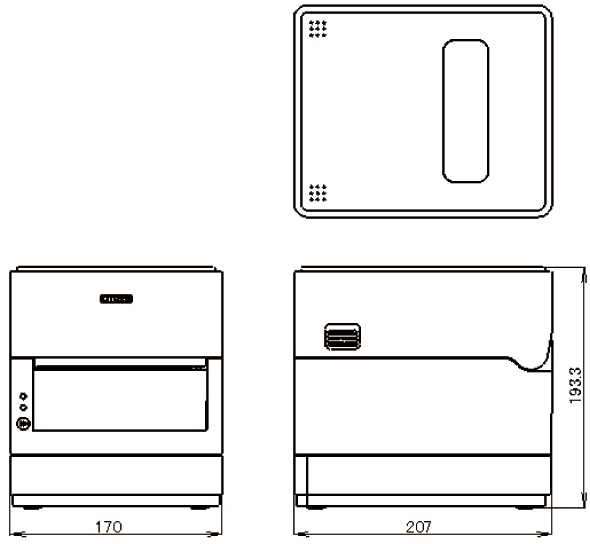
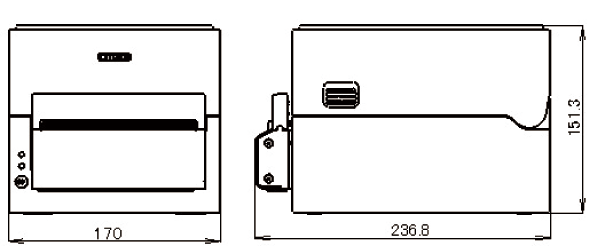
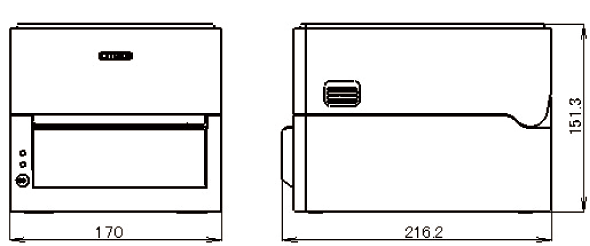
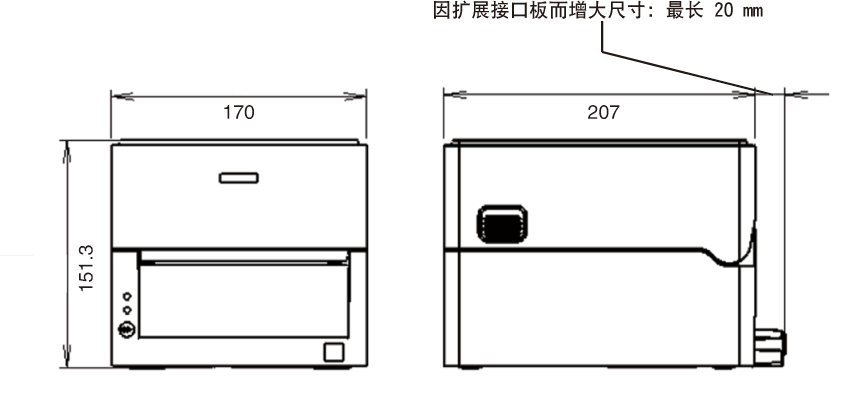
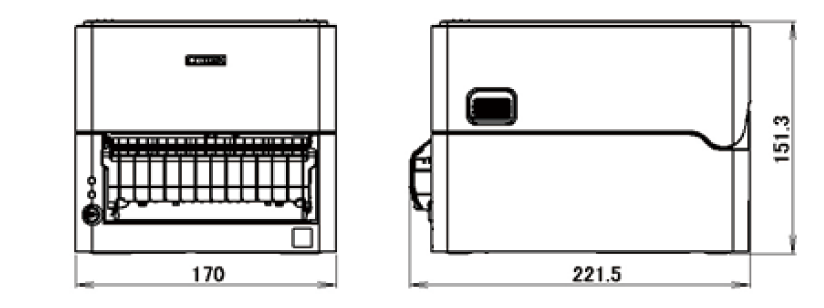
外部尺寸
质量
  • 标准型和可选接口型:2.0 kg
  • 标准型和可选接口型(带AC适配器外箱):2.7kg
  • 一体式切纸器型号:2.3 kg
  • 分离式切纸器型号:2.2 kg
  • 剥纸器型:2.2 kg
出厂选购件(默认设置)
  • 切纸器(一体式或分离式)
  • AC 适配器外箱
  • 可选接口
  • 剥纸器
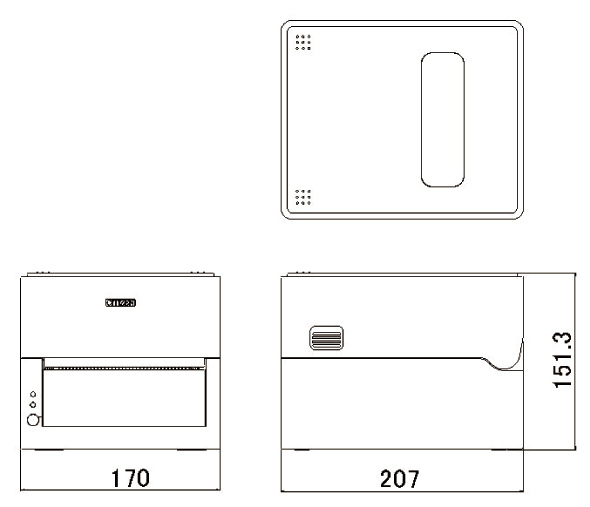
外部尺寸*1
标准型
带AC适配器外箱型
一体式切纸器型号
分离式切纸器型号
可选接口型
剥纸器型
*1 尺寸为设计值。实际尺寸可能会因制造工艺而异。
使用条件
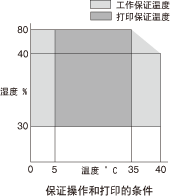
  • (1)安全工作温度:0 至 40°C
  • (2)安全打印温度:5 至 35°C
  • (3)湿度:30 至 80% RH(无凝露)
保存条件
  • (1)温度:-20 至 60°C(不包括记录纸)
  • (2)湿度:5 至 85% RH(不包括记录纸,无凝露)
  • 但是,在湿热环境下存放时,温湿度最高不要超过 40°C 和 85% RH(无凝露)。
接口
串行接口 (CL-E300/CL-E303)
接口规格
传送方法 起止式同步法、全双工通信
信号电平 RS-232C
波特率 2400、4800、9600、19200、38400、57600 和 115200 bps
数据长度 7 位或 8 位
停止位 1 位或 2 位
奇偶校验 奇数、偶数、无
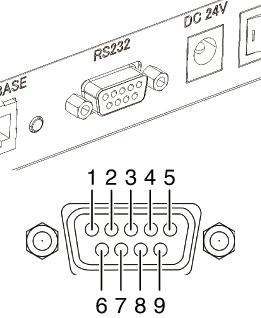
接口 9-pin D-SUB 内孔连接器 (CL-E300/CL-E303)
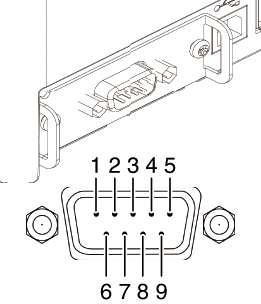
9-pin D-SUB 插头连接器 (CL-E300EX/CL-E303EX)
  • CL-E300/CL-E303 内孔连接器
  • CL-E300EX/CL-E303EX 插头连接器
信号线/引脚排列
信号码 信号 引脚编号 功能
INIT 复位 1 重置打印机信号线
RXD 接收数据 2 打印机用来接收外部设备数据的信号线
TXD 传送数据 3 打印机用来发送数据至外部设备的信号线
DTR 数据终端就绪 4 打印机处于可与外部设备通信的状态时变为激活状态的信号线
SGND 信号线接地 5 信号线接地接口
DSR 数据装置就绪 6 外部设备处于可与打印机通信的状态时变为激活状态的信号线
RTS 请求发送 7 打印机用来通知外部设备其已准备好接收数据的信号线
CTS 允许发送 8 外部设备用来通知打印机其已准备好接收数据的信号线
VCC +5 V 9 (仅限工厂使用)
XON/XOFF 协议
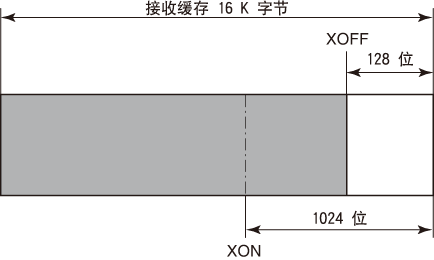
  • a.输出 XON 码的条件
    • 电源打开后可进行通信。
    • 当接收缓存只有不到 128 字节可用时,会输出 XOFF 码,然后接收缓存将至少有 1,024 字节可用。
  • b.输出 XOFF 码的条件
    • 当接收缓存只有不到 128 字节可用时。
DTR 协议
  • a.DTR 信号状态更改为 Ready(高)的条件
  • 当接收缓存至少有 128 字节可用时。
  • 请注意,当可用接收缓存少于 1,024 字节时,DTR 信号转为 Busy(低)状态,该状态会一直保持到接收缓存达到至少 1,024 字节。
  • b.DTR 信号状态更改为 Busy(低)的条件
  • 当接收缓存只有不到 128 字节可用时。
USB 接口
规格
标准 符合通用串行总线规格 2.0
传输速度 支持 12 Mbps 全速传输
接收缓存 16 kB 接收缓存
连接器 USB B 类连接器
信号线/引脚排列
信号码 信号 引脚编号 功能
VBUS USB 电源 1 USB 电源(+5 V)
D- 负信号线 2 负信号线
D+ 正信号线 3 正信号线
GND GND 4 GND
蓝牙接口 (CL-E300EX/CL-E303EX)
规格
版本 蓝牙3.0+EDR
配置文件 SPP(串口配置文件)
iAP(iPod附件协议)
功率等级 等级2(10 m) *无障碍物视野良好状态
频段 2.400至2.483 GHz
电源规格 约3 mA(通讯时 平均27 mA、最大70 mA)
设备名 “CL-E300_XX”、“CL-E303_XX”(XX为BD地址末2位,出厂时设定)
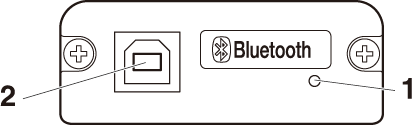
各部位的名称
  • 1.显示内容 LED
  • 此LED指示蓝牙通讯/连接/错误状态。
  • 2.USB接口
  • 可通过USB通讯交换数据。
附注
  • 将此接口板作为USB接口使用时,请勿将USB缆线同时连接至主机侧和接口板侧。
    如果同时将USB缆线连接至这两侧,则连接至主机侧连接器的USB缆线通信享有优先级。
蓝牙状态LED
状态 说明 状态 LED(绿色)
检测待机 待检测和连接状态
连接待机 待连接状态
iAP 连接 数据会话未打开
准备好通信 (SPP/iAP) 可进行数据传输
错误 错误或正在配置设定 未亮
配对操作
初次为蓝牙数据通讯建立蓝牙连接时,需要执行以下操作:
  • 1.A: 检测蓝牙设备
  • 2.B: 配置配对设定
  • 1.A: 检测蓝牙设备
  • 在搜索蓝牙设备前,确认主机PC 上是否已启用蓝牙功能。
  • 设备搜索检测结果中,此产品将被标示为“CL-E300_XX”或“CL-E303_XX”(XX 为唯一蓝牙设备地址的最后两位)。
  • 从检测到的设备中选择本产品。
  • 2.B: 配置配对设定
  • 通常情况下,在设备检测过程中选择打印机就会直接切换到配对设定。
附注
  • 在设备检测过程中选择打印机后,有些主机PC 配置和机型并不直接切换到配对设定。
功能
  • 1.LED 显示通信状态
  • 2.安全设置可用(身份验证、加密和设备搜索限制)
  • 本产品有高和中两个安全等级。
  • 这两种安全等级的不同之处在于是否有身份验证请求和加密请求。
  • 启动服务搜索或 iAP/SPP 连接时需要身份验证请求,这两种安全等级的身份验证请求和加密请求之间存在如下关系,包括设备上是否支持 SSP。
    • 不支持 SSP 的设备
    • 安全设置 服务搜索身份验证请求 PIN 码连接身份验证 SPP 连接身份验证 加密请求
      中 否 是 是 是
      高 是 是 是 是
    • 支持 SSP 的设备
    • 安全设置 服务搜索身份验证请求 PIN 码连接身份验证 SPP 连接身份验证 加密请求
      中 否 否 是 是
      高 是 否 是 是
  • 3.配对信息保留功能(最多 8 个,如果超过 8 个,则为最近配对的 8 个)
  • 4.通过安全简单配对 (SSP) 或 PIN 码允许连接
  • PIN 码初始值为自测试打印的 12 位地址的后 4 位(不包括冒号“:”),如果 PIN 码包含字母(A 到 F),请使用大写字母。
  • (例如,如果是 01:23:45:67:89:AB,那么初始 PIN 码为 89AB。)
  • 对于带有 SSP 功能的主机,不需要其他操作即可完成配对。
  • 对于没有 SSP 功能的主机,您需要输入 PIN 码。
  • 5.连接更新功能
  • 在联机配置模式中执行“蓝牙连接更新模式”,可切换至可发现状态。
  • 同样的,在相同配置模式中执行“所有蓝牙配对信息删除模式”可删除已保存的配对信息并切换至可发现状态。
  • 如果主机上的配对信息被删除,那么当您再次执行设备搜索时,设备可能不会显示,除非您也删除了打印机上的配对信息。
  • 如果发生这种情况,通过连接更新功能删除配对信息,以切换至可发现状态。
  • 6.重新连接请求
  • 对于iOS 设备的蓝牙通讯,配对的iOS 设备与打印机之间的连接在丢失后不会自动
    予以恢复。不过,在启动双向通讯的情况下,当启用重新连接请求时,打印机会尝
    试重新连接iOS 设备并自动恢复连接。
附注
  • 即使请求指示为“否”,但如果有来自连接方的请求,也应按照请求执行。
    只有经过身份验证的 iAP/SPP 连接才可启用中等安全设置加密。
  • 该功能在从工厂装运时处于启用状态。
    当主机不是iOS 设备时,重新连接请求会需要一些时间才能完成连接。
  • 即使配对的设备是iOS 设备,下列几种情况也会干扰重新连接请求:
    • 在打印完成时希望切断蓝牙通讯
    • 有多个iOS 设备在同一台打印机上打印
  • 在上述情况下,请禁用重新连接请求功能。
  • 由于蓝牙模块初始设置等进程是在电源开启时执行的,因此启动可能需要几秒钟的时间才能完成。
  • 当从主机传输大量数据时,请在用户端对传输时间和传输数据量等控制项进行调整,以防止打印机和主机的传输数据缓存过满。
  • 有关配对信息删除和重新连接的详情,请参阅下方内容。
以太网接口(CL-E300/CL-E303)
支持的协议
支持的协议 ARP、IP 和 TCP
传输层协议 TCP 和 UDP
应用层协议 DHCP、HTTP、SNMP 和 Raw Socket Port
Raw Socket Port
执行打印数据和打印机状态的双向通信。
端口号 9100(可由用户配置)
端口通信方向 双向
最大套接字连接数量 8
可打印连接数量 1(其它套接字保留)
超时 默认值:60 秒配置范围为 0 到 300 秒。0 即禁用超时。
HTTP 服务器
Web 监控功能可用于配置打印机和网络设置。
关于 Web 监控器的详情,请参阅页面说明。
端口号 80
最大并发连接数量 4
HTTP 版本 HTTP/1.1
DHCP
电源打开后的 60 秒内自动从 DHCP 服务器获取 IP 地址信息。
如果无法自动获取 IP 地址信息,可使用固定的 IP 地址(默认为 169.254.1.10)。
SNMP 代理
SNMP 版本 SNMPv2(不支持陷阱功能)
端口号 161
支持的 MIBs HOST-RESOURCES-MIB 和 Citizen-MIB(专用)
社区名 public
连接器的连接
引脚编号 信号 功能
1 TX+ 传输(正)
2 TX- 传输(负)
3 RX+ 接收(正)
4 N.C. ―
5 N.C. ―
6 RX- 接收(负)
7 N.C. ―
8 N.C. ―
兼容的连接器
打印机:RJ-45 连接器
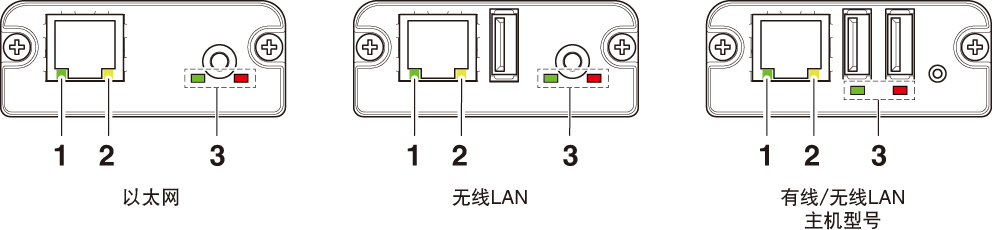
LED 操作
下表所示为端口 LED 操作。
  • 1.网络通信速度指示器
  • 通信速度 LED(绿色)
    100 Mbps 开启
    10 Mbps/连接断开 闪烁
  • 2.网络状态指示器
  • 状态 LED(琥珀色)
    正在连接 开启
    连接断开 关闭
    交换数据 闪烁
附注
  • 要检查当前以太网设置,请按位于以太网接口旁边的以太网面板按钮,将设置打印出来。
  • 要初始化以太网设置,请按住以太网面板按钮 3 秒以上。听到蜂鸣器发出短促的响声后,在 3 秒内再次按住以太网按钮 3 秒以上。
有线/无线 LAN 接口 (CL-E300EX/CL-E303EX)
规格
接口的主要部件
无线 (*1) 访问方法 基础结构
安全 WPA2-PSK(加密方式:AES、TKIP)
WPA-PSK(加密方式:AES、TKIP)
WEP(密钥长度:64 位/128 位)
以太网 标准 10BASE-T/100BASE-TX,全双工/半双工自动协商
端口 RJ-45
网络 IP 版本 IPv4
协议 TCP、UDP、HTTP、ICMP、DHCP、SNMP
打印端口 RAW(9100 端口:可由用户配置)、LPR
IP 地址设置 手动,DHCP
硬件 操作面板 4 个 LED(2 个在面板上,2 个在 RJ45 连接器上),1 个按钮
USB 端口 连接器:USB-A x 0/1/2 USB 标准:USB 2.0 高速
软件 设置更改程序 浏览器、PC 配置工具、云
固件更新 浏览器、PC 配置工具、云
支持平台 Windows 7、Windows 8、Windows 10、HTML5 浏览器
USB_Wi-Fi 适配器部件 (*1)
机型编号 WU606n WN-AC433UK
Wi-Fi 规格 支持标准 IEEE802.11n IEEE802.11g IEEE802.11b IEEE802.11n IEEE802.11a IEEE802.11g IEEE802.11b
频道数 1-13 频道 2.4 GHz 频段:1-13 频道 5.2 GHz 频段:36/40/44/48 频道 5.3 GHz 频段:52/56/60/64 频道 5.6 GHz 频段:100/104/108/112/116/ 120/124/128/132/136/140 频道
频段 2.4 GHz 频段(2.412 至 2.472 MHz) 2.4 GHz 频段(2.412 至 2.472 MHz)W52:5.2 GHz 频段(5150 至 5250 MHz)W53:5.3 GHz 频段(5250 至 5350 MHz)W56:5.6 GHz 频段(5470 至 5725 MHz)
传输速度 IEEE802.11n:最大 150 Mbps IEEE802.11g:最大 54 Mbps IEEE802.11b:最大 11 Mbps IEEE802.11n:最大 150 Mbps IEEE802.11a:最大 54 Mbps IEEE802.11g:最大 54 Mbps IEEE802.11b:最大 11 Mbps
*1 仅当使用无线 LAN 时可用
连接USB设备
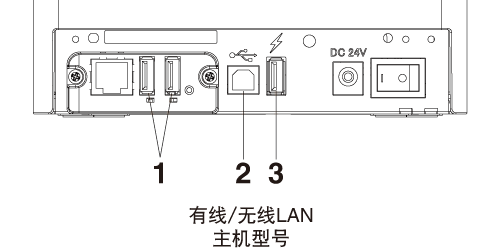
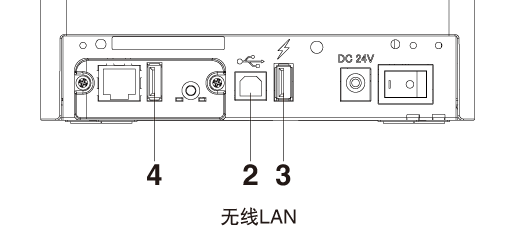
分配至各USB端口的功能不同。
根据下图将要连接的USB设备连接至正确的位置。
  • 1.用于外部设备控件或无线 LAN 适配器的连接
  • 连接外部设备或无线 LAN 适配器。
  • 2.用于主机电脑通讯
  • 与主机电脑连接。
    打印机和主机电脑将通过USB进行通讯。
  • 3.用于供电
  • 连接移动设备或其他USB设备。
    可供电至连接的USB设备。
  • * 此端口不支持USB数据通讯。
  • 4.用于无线LAN适配器连接
  • 连接无线LAN适配器。
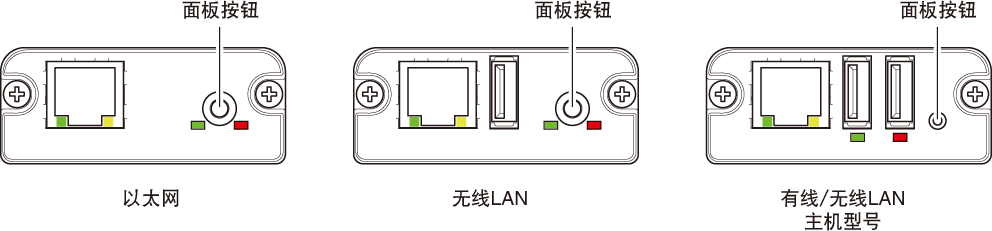
面板按钮操作
使用LAN板后部的面板按钮执行接口板操作。
  • 启用LAN 连接
  • 打开打印机电源。大约20 秒后,将开始此接口板的操作。
  • 打印LAN 设定信息
  • 按下面板按钮。
  • 进入设定模式
  • 按住面板按钮。蜂鸣器将鸣响一声,指示已进入设定模式。
    • 利用设定模式可以读取出厂设定。
    • 设定模式下如果3 秒不执行任何操作,将返回至常规模式。
  • 恢复出厂设定
  • 进入板设定模式,然后按住面板按钮。这样将使接口板恢复出厂设定。
附注
  • 操作完成后,本板将自动重新启动。清除设置后,需要重新配置网络设置。
LED 功能
下表说明如何解读LED 的指示含义。
  • 1.有线LAN 传输速度
  • 传输速度 LED (绿色)
    100 Mbps 点亮
    10 Mbps/ 未连接 未亮
  • 2.有线LAN 连接/ 传输状态
  • 连接状态 LED (黄色)
    已连接 点亮
    未连接 未亮
    数据传输中 闪烁
  • 3.有线/ 无线LAN 状态
  • 连接状态 LED (绿色) LED (红色) 说明
    未连接打印机 未亮 — 板未连接打印机。
    打印机连接 无网络连接 点亮 未亮 板连接打印机。
    通过有线LAN
    连接
    点亮 闪烁
    (1 秒周期)
    正在通过有线LAN 从DHCP 服务器获取IP
    地址。
    有线LAN 操作 点亮 点亮 正在通过有线LAN执行网络操作。
    通过无线LAN
    连接 *
    闪烁
    (2 秒周期)
    闪烁
    (1 秒周期)
    正在连接到接入点或通过无线LAN 从DHCP
    服务器获取IP 地址。
    无线LAN操作 * 闪烁
    (2 秒周期)
    点亮 正在通过无线LAN执行网络操作。
    资源错误 交替闪烁
    (1 秒周期)
    板无法正常操作。
    系统错误 交替闪烁
    (0.2 秒周期)
    板无法正常操作。
  • * 仅限使用无线LAN时
Web Manager
接口板带有Web Manager 功能,可用于通过Web 浏览器连接至接口板及更
改板的设定。
启动Web Manager
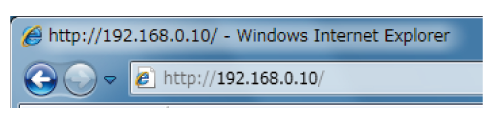
  • 1.启动Web 浏览器。
  • 2.在地址字段中输入板的IP地址,然后按[Enter]。
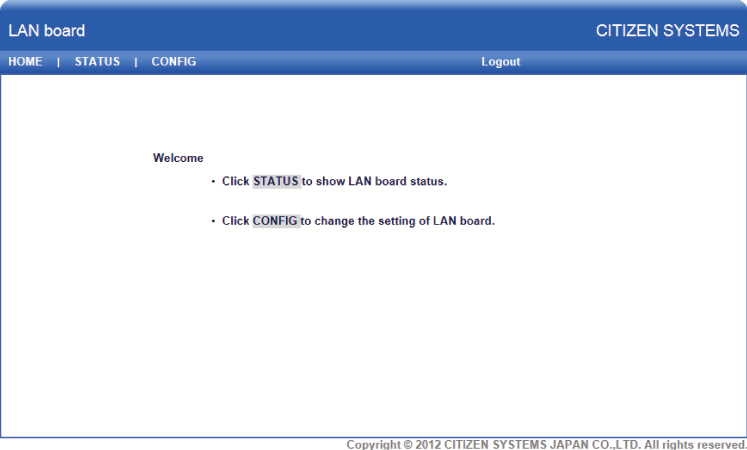
HOME 屏幕
此为Web Manager的主屏幕。
以下以无线LAN的屏幕为例。
在这里,请按[CONFIG] 按钮。
CONFIG 屏幕
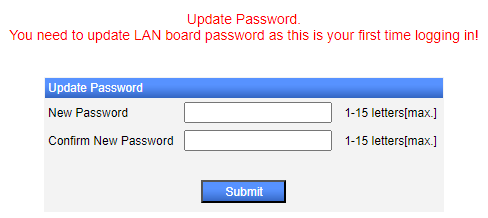
出厂默认状态下,显示管理员密码设置屏幕。
  • New Password/Confirm New Password
  • 设置该板的管理员密码。
  • 注
    • 请指定1至15个单字节字母数字字符。
    • 如果忘记了设置的密码,请初始化接口板设置,返回出厂默认状态,然后重新设置密码。关于初始化接口板的详细信息,请参阅另附的手册。
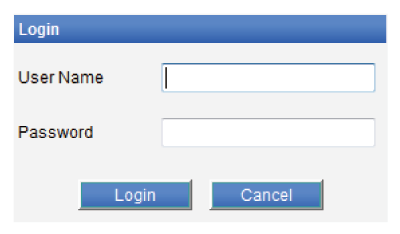
    此时将显示如下所示的登录对话框。以管理员身份登录,然后配置接口板
    的设定。
    • User Name
    • 输入板管理员的用户名。(出厂设定: admin)
    • Password
    • 输入板管理员的用户密码。
    • [Login] 按钮
    • 在输入管理员用户名和密码后,单击[Login] 按钮。此时将显示设定屏幕。
    • 有关设定的详情,请参见另外的手册。